
Navrhnout schodiště jako 3D model je jedna část práce. Připravit z něj jednotlivé dílce, konstrukční spoje, výrobní výkresy a obrábění je další. Pokud se tyto kroky řeší odděleně, každá změna rozměrů znamená další ruční práci a kontrolu návazností.
Fusion Stair Designer propojuje parametrický návrh dřevěného schodiště s výrobními výstupy přímo v Autodesk Fusion. V tomto článku si projdeme postup na příkladu L-schodiště s podestou: od vstupních rozměrů přes konstrukci a kontrolu až po přípravu obrábění. Obecnější souvislosti najdete v průvodci Autodesk Fusion pro dřevoobráběcí CNC.
Rychlé shrnutí
- Jeden zdroj zadání: rozměry a konstrukční volby jsou uložené v parametrické definici schodiště.
- Výrobní výstupy: z definice lze vytvořit revizní PDF, DXF jednotlivých dílců, CSV a další podklady.
- Ruční CAD změny: STEP používá aktuální Fusion tělesa; vypočítané PDF, DXF, CSV a CAM vycházejí z uložené parametrické definice.
- CAM: edice Design + CAM připravuje podporované tříosé setupy, 2D Contour a 2D Pocket; výsledek je nutné ověřit pro konkrétní stroj a upnutí.
- Rozsah kontroly: doplněk neschvaluje statiku, podchodnou výšku, stavební předpisy ani fyzickou montáž.
V tomto článku
1. Nejdříve zadání, potom model
Před modelováním je potřeba znát výšku mezi podlahami, dostupný půdorysný prostor, šířku schodiště a požadované uspořádání. U L-schodiště do návrhu vstupuje také poloha a rozměry podesty.
Důležitá je i konstrukce: tloušťka stupňů a bočnic, použití podstupnic, způsob uložení stupňů a provedení zábradlí. Tyto údaje ovlivňují geometrii i následnou výrobu.
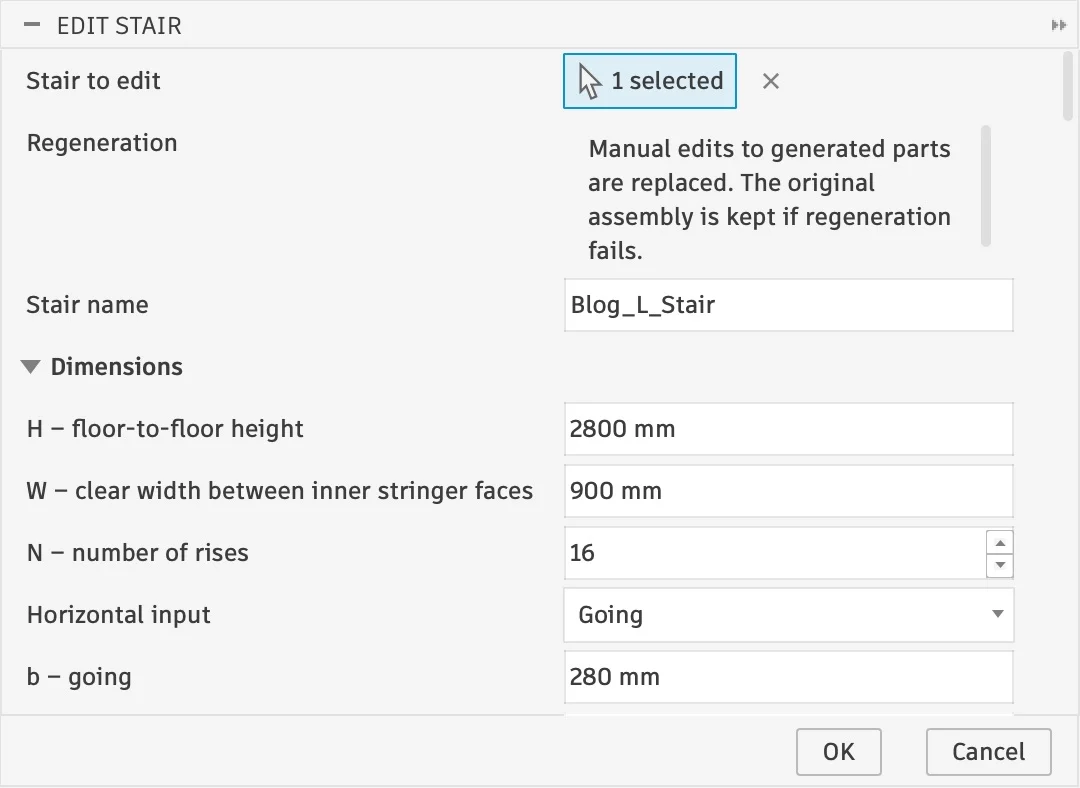
Fusion Stair Designer ukládá nastavení do parametrické definice schodiště. Model tak vzniká z jednoho společného zadání, ke kterému se lze vrátit a upravit ho.
2. Vytvoření parametrické sestavy
Ze zadaných parametrů vznikne sestava ve Fusion: stupně, případné podstupnice, bočnice, podesta a prvky zábradlí podle zvolené konfigurace.
Výhodou je možnost znovu otevřít parametry, upravit rozměry a sestavu regenerovat. Po změně je potřeba zkontrolovat model a znovu vytvořit navazující výrobní výstupy.
Doplněk podporuje přímá schodiště a L-schodiště s podestou. U-schodiště se zabíhavými stupni vytváří skutečnou geometrii schodiště, podpor, obloukových konstrukcí a zábradlí, ale zůstává technologickým náhledem. Jeho výstupy jsou označené jako neúplné, protože nejsou ověřené statika, kompletní spoje zábradlí, podchodná výška, předpisy ani fyzická montáž.
3. Konstrukce bočnic a spojů
Pro výrobu nestačí znát vnější tvar schodiště. Je potřeba určit, jak jednotlivé dílce do sebe zapadají.
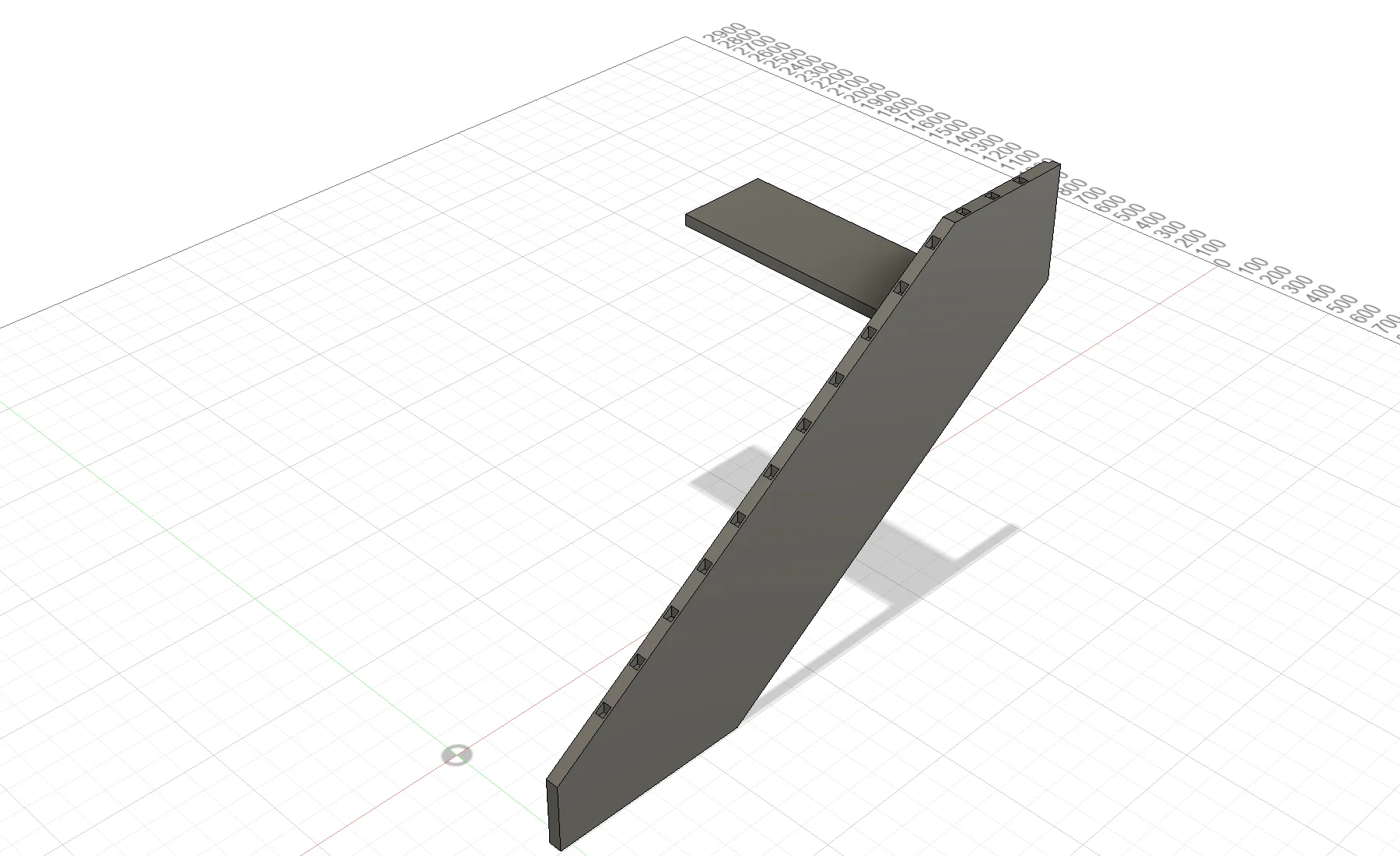
Doplněk umožňuje nastavit konstrukci s osazenými stupni v bočnicích, pilovitými schodnicemi nebo kombinací obou řešení na jednotlivých stranách. U spojů lze podle konfigurace pracovat s plným zapuštěním konce stupně, čepem nebo klínovaným uložením.
Do návrhu vstupují také vůle spojů a odlehčení vnitřních rohů podle průměru frézy. To je důležité zejména u kapes: roh vytvořený rotačním nástrojem nemá stejný tvar jako ostrý roh protikusu.
Před výrobou je nutné zkontrolovat spoje s ohledem na materiál, nástroje a způsob sestavení. U nové konstrukce je vhodné ověřit vybraný spoj na zkušebním dílci.
4. Kontrola před exportem
Funkce Check Stair pomáhá odhalit implementované geometrické problémy, upozornění k návrhu a chybějící výrobní informace.
Kontrola může pracovat například s rozměry, tloušťkami, uložením dílců, kapsami a zbývajícím materiálem. Současně odděluje oblasti, které doplněk neposuzuje.
Výsledek kontroly proto není statický posudek ani potvrzení souladu se stavebními předpisy. Slouží jako podklad pro další ověření návrhu a přípravu výroby.
5. Výrobní dokumentace a dílce
Z parametrického zadání lze vytvořit výrobní balíček pro konkrétní revizi schodiště. Podle zvolených výstupů obsahuje například:
- sestavný DXF a samostatné DXF jednotlivých dílců;
- PDF dokumentaci projektu a dílců;
- kusovník v CSV s výrobními údaji;
- uložené parametry a informace o revizi.
STEP export umožňuje předat 3D geometrii do dalšího CAD/CAM systému.
Důležité je vědět, z čeho jednotlivé výstupy vznikají. Vypočítané PDF, DXF, CSV a CAM používají uloženou parametrickou definici. Ruční úpravy těles ve Fusion se do nich automaticky nepřenášejí. STEP naopak exportuje aktuální tělesa a může tak obsahovat i označené ruční změny.
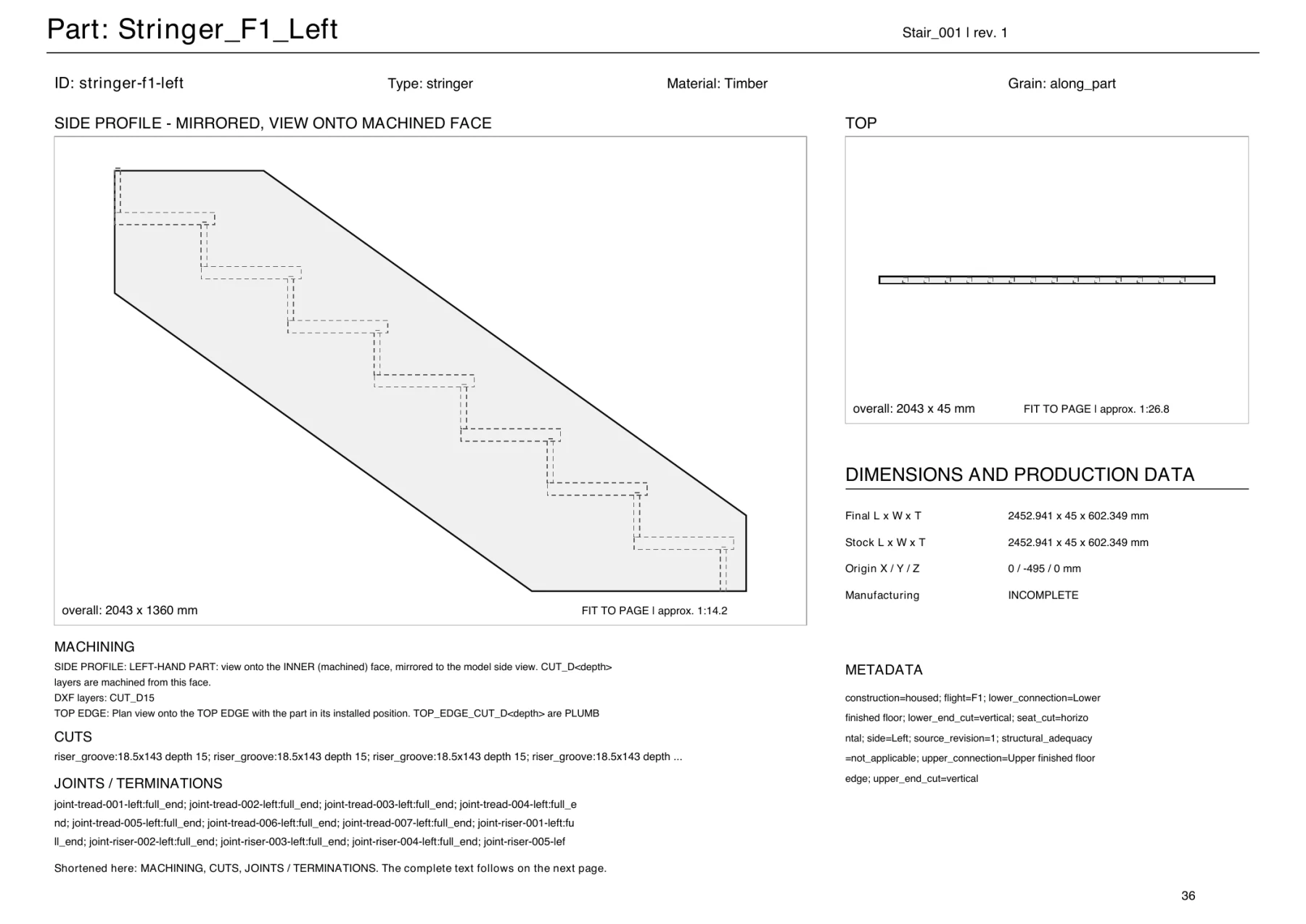
Ukázku struktury a rozsahu dokumentace si můžete prohlédnout v PDF reportu Fusion Stair Designeru.
6. Příprava obrábění ve Fusion CAM
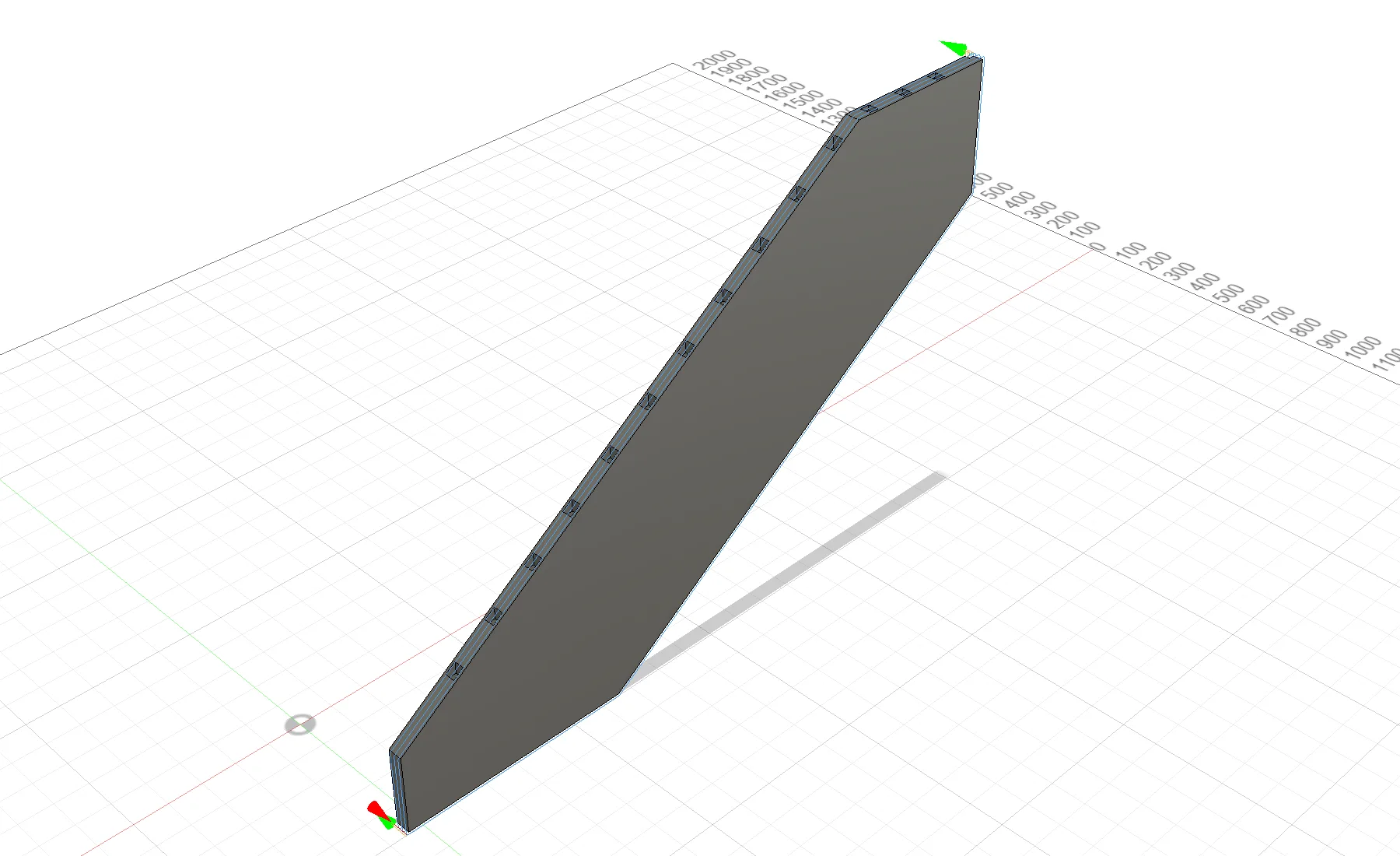
Edice Design + CAM navazuje na návrh vytvořením podporovaných tříosých setupů a operací ve Fusion Manufacture. Používá operace 2D Contour a 2D Pocket a spouští generování drah nástroje.
Jednotlivé setupy mají vlastní orientaci, polotovar a nulový bod. Obrábění z horní, spodní nebo boční strany může vyžadovat samostatné upnutí. Automaticky vytvořený setup sám o sobě neřeší fyzické ustavení dílce na stroji.
Nepodporované operace zůstávají k ručnímu naplánování. Před obráběním je potřeba ověřit nástroje, řezné podmínky, upnutí, dráhy a výsledný NC program.
Pro výstup na konkrétní CNC je nutný vhodný postprocesor. Ten není součástí doplňku. Funkce Create / Update CAM připravuje jeden NC Program pro každý setup; NC soubor zapíše jen při zapnutém postování, platných vygenerovaných drahách a zvoleném vhodném postprocesoru.
Kdy tento postup dává smysl
Fusion Stair Designer je určený pro uživatele, kteří chtějí navrhovat dřevěná schodiště v Autodesk Fusion a vytvářet výrobní podklady ze společného parametrického zadání.
Edice Design slouží pro návrh a export dokumentace a geometrie. Design + CAM přidává automatizovanou přípravu podporovaného obrábění ve Fusion.
Před pořízením je vhodné vyzkoušet vlastní konstrukci, spoje a požadované výstupy. Třídenní zkušební verze zahrnuje také CAM.
Vyzkoušejte Fusion Stair Designer na vlastním projektu. Prohlédněte si aktuální funkce, omezení a instalační balíčky na produktové stránce.
Prohlédnout funkce a stáhnout zkušební verzi →Potřebujete propojit výstup s konkrétním CNC strojem? Podívejte se na postprocesory pro Autodesk Fusion.
