
Měřicí sonda seřízení usnadňuje, ale nulový bod lze určit i bez ní. Potřebujete známou referenci, vhodnou pomůcku a jasnou představu, kterou souřadnici právě nastavujete.
Největší problém obvykle není samotný dotyk. Je to nezapočítaná vzdálenost mezi osou nástroje a hranou nebo záměna nuly dílce s délkou nástroje.
Rychlé shrnutí
- Tři různé údaje: nula stroje, nula dílce (G54, G55…) a délková korekce nástroje. Nelze je zaměňovat.
- X a Y: mechanický hranový vyhledávač se známým průměrem. Osa vřetena je při nalezení hrany vzdálená o jeho poloměr.
- Z: přiblížení přes papír, spárovou měrku nebo měrný blok. Špička je nad povrchem o tloušťku měrky.
- Dřevoobráběcí CNC: rozhodněte, zda je Z = 0 nahoře, nebo dole, a ověřte dorazy, přísavky a obětovanou desku.
- Autodesk Fusion: počátek v Setup musí odpovídat bodu nastavenému na stroji a postprocesor ho musí správně předat.
V tomto článku
- Tři údaje, které je potřeba rozlišovat
- Souřadnice X a Y: hranový vyhledávač
- Souřadnice Z: papír, měrka nebo měrný blok
- Kam se hodnota uloží?
- Dřevoobráběcí CNC: nula nahoře, dole nebo od dorazů
- Jak to nastavit v Autodesk Fusion
- Před prvním řezem ověřte souvislosti
- Problém v nastavení, nebo v postprocesoru?
- Časté otázky
Tři údaje, které je potřeba rozlišovat
Nula stroje je reference strojního souřadnicového systému. Referování os stanoví vztah polohy stroje k této referenci; samo o sobě neurčuje, kde leží obrobek.
Nula dílce je počátek programu vůči obrobku. Na řízeních s ISO programováním se často používá pracovní systém G54 nebo G55. Posunutí umožňuje používat souřadnice dílce nezávisle na jeho poloze na stole.
Délková korekce nástroje popisuje délku nástroje vůči použité referenci. Dva nástroje se stejným počátkem programu mohou mít různé délkové korekce. Nulu dílce a tabulku nástrojů proto nelze zaměňovat. Podrobněji o korekcích píšeme v článku Korekce nástroje v Autodesk Fusion.
Článek vysvětluje princip pro tříosé frézování. Zápis hodnot, aktivace korekcí a režim seřizování se řídí manuálem konkrétního stroje.
Souřadnice X a Y: najděte hranu a zohledněte poloměr
Pro ruční určení X a Y je vhodný mechanický hranový vyhledávač. Jeho dotyková část má známý průměr a při kontaktu s hranou signalizuje její polohu. V okamžiku nalezení hrany však osa vřetena neleží na hraně: je od ní vzdálená o poloměr dotykové části.
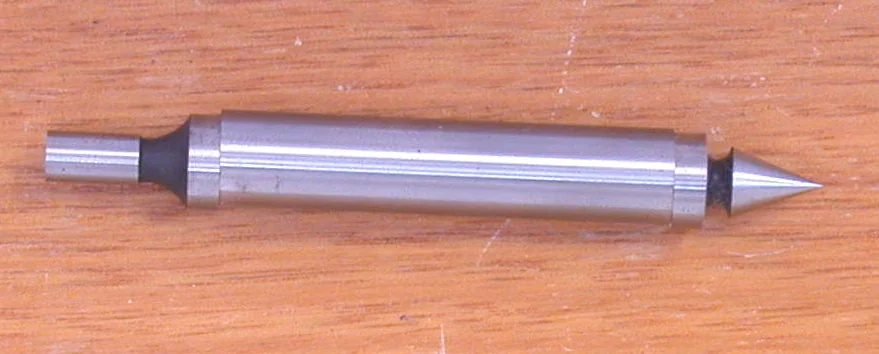
Praktický postup
- Očistěte referenční hranu a upněte dílec. Zvolte plochu, která odpovídá počátku programu a není zakulacená, roztřepená nebo pokrytá otřepy.
- Upněte vyhledávač a nastavte otáčky podle jeho výrobce. Rotující mechanický vyhledávač není určen pro běžné obráběcí otáčky; výrobci obvykle uvádějí řádově 400–600 ot/min. Pokud vřeteno takový režim nepodporuje (typicky vysokootáčková elektrovřetena dřevoobráběcích strojů), použijte jinou pomůcku.
- Přibližujte se k hraně v režimu seřizování a jemnými kroky. Podle návodu pomůcky zachyťte okamžik nalezení hrany. Měření zopakujte, abyste ověřili jeho opakovatelnost.
- Zapište pracovní posunutí se zohledněním poloměru. Stejný postup proveďte pro druhou osu. Před přejezdem na jinou stranu se nejprve vzdalte od dílce.
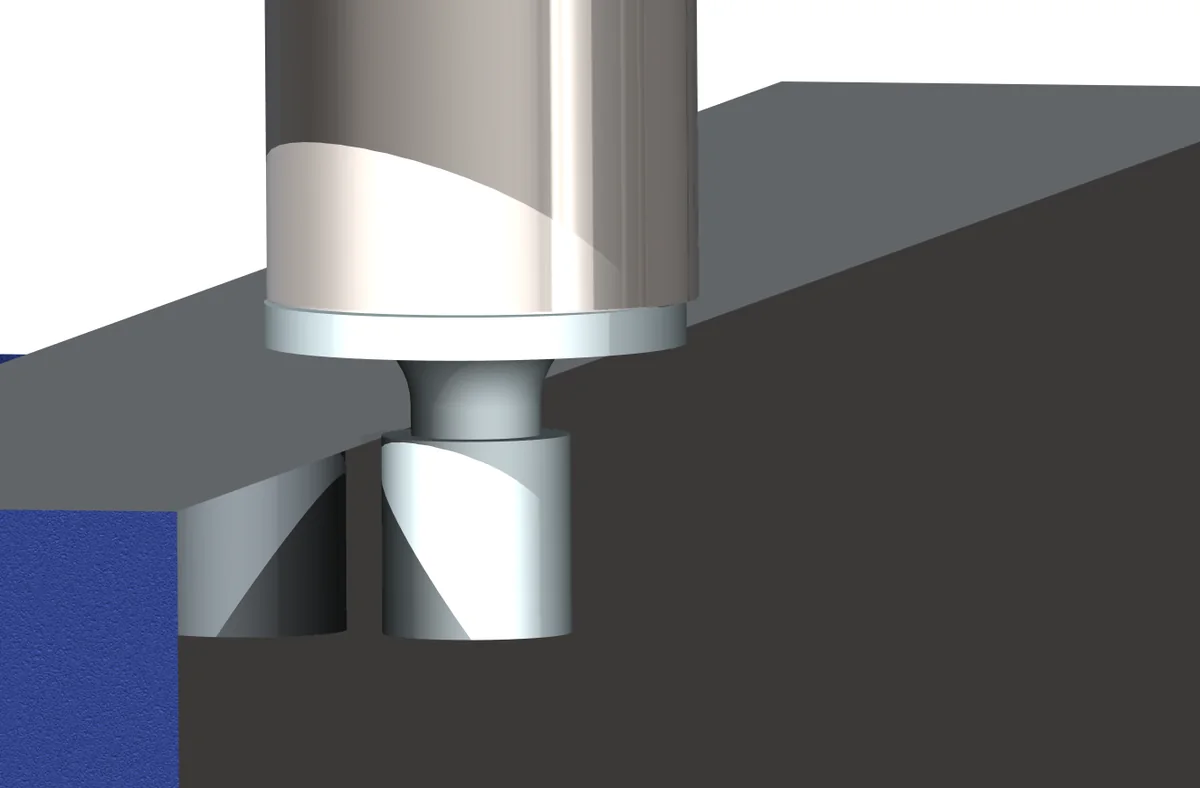
Nemáte-li vyhledávač, lze orientačně hledat hranu stojícím nástrojem přes měrku. Zohledňuje se poloměr skutečné kontaktní části i tloušťka měrky. Břit, házení a nerovná hrana ale zhoršují opakovatelnost; pro přesnější práci použijte vhodnou měřicí pomůcku.
Souřadnice Z: papír, spárová měrka nebo měrný blok
Výšku lze určit ručním přiblížením špičky nástroje k referenční ploše přes materiál známé tloušťky. Papírová metoda se objevuje i v manuálu Haas pro ruční nastavení nástroje. Je to dostupný postup, jeho výsledek však ovlivňuje tloušťka papíru a cit při kontaktu.
Jak postupovat při nulování na horní ploše
Očistěte plochu a měrku. Se zastaveným vřetenem přibližte nástroj nad místo měření a zmenšete krok ručního posuvu. Pod nástrojem nechte měrku; jemně přibližujte Z, dokud při jejím posouvání necítíte lehký, opakovatelný odpor. Netlačte nástroj do materiálu a nedržte měrku u rotujícího břitu.
Při kontaktu přes měrku neleží špička na povrchu. Je nad ním o tloušťku měrky. Tento rozdíl zohledněte funkcí nastavení pracovního bodu nebo nástroje podle zvoleného postupu řízení. Po uložení nástroj odsuňte a výsledek ověřte.
Kam se hodnota uloží?
Máte-li délky nástrojů již správně změřené a jejich korekce aktivní, určujete tímto postupem polohu referenční plochy v pracovním systému. Pokud teprve měříte délku nástroje, upravujete příslušný údaj v tabulce nástrojů. LinuxCNC například umožňuje při dotyku zadat měrný rozměr přímo do nástrojové tabulky.
Po výměně ručně upnutého nástroje je potřeba novou délku zohlednit. Buď nástroj změříte do tabulky, nebo použijete schválený postup nového nastavení Z.
Dřevoobráběcí CNC: nula nahoře, dole nebo od dorazů?
U dílců z desek a masivu je užitečné rozhodnout, zda Z = 0 představuje horní plochu, nebo spodní plochu dílce. Volba musí odpovídat programu, skutečné tloušťce a způsobu upnutí. Stejně tak je potřeba rozlišit spodní plochu dílce od stolu stroje: mezi nimi mohou být přísavky, konzoly či přípravek.
| Reference Z | Deska tlustá 18 mm, +Z nahoru |
|---|---|
| Horní plocha dílce | Horní plocha: Z = 0 Spodní plocha: Z = -18 mm Kapsa hluboká 5 mm má dno Z = -5 mm |
| Spodní plocha dílce | Spodní plocha: Z = 0 Horní plocha: Z = +18 mm Kapsa hluboká 5 mm má dno Z = +13 mm |
Tato čísla popisují geometrii stejné kapsy se dvěma různými počátky. Nejsou pokynem, že je lze přímo přepsat do každého dřevoobráběcího formátu: konkrétní řízení může používat jiné vyjádření hloubky. Více o specifikách dřevoobráběcích strojů najdete v článku Autodesk Fusion v dřevoobráběcím průmyslu.
Opakované zakládání k dorazům
Pokud stroj nebo přípravek nabízí ověřenou polohu dorazů, lze z ní odvodit X a Y bez nového hledání hran při každém založení. Musí však sedět aktivní pracovní oblast, použitý doraz a orientace dílce. Piliny mezi dílcem a dorazem nebo nesprávné dosednutí posunou dílec, i když uložené hodnoty zůstanou stejné.
U konzolového stolu zahrňte do kontroly výšku podpěr a přísavek. U nestingového stolu ověřte povrch obětované desky. Po změně přípravku nebo srovnání podložky znovu ověřte výškovou referenci. Samotné zadání tloušťky materiálu nenahrazuje kontrolu skutečné polohy dílce.
Jak to nastavit v Autodesk Fusion
V Manufacture > Setup nastavte orientaci pracovních os a položku Origin. Volba Stock box point vybírá bod na obálce polotovaru; Model box point na obálce modelu. Přes Selected point lze vybrat konkrétní referenční bod. Z má směřovat od obráběné plochy.
Při ručním nulování na rohu polotovaru vyberte ve Fusion odpovídající roh polotovaru. Pokud má model přídavek, jeho roh může ležet jinde. Když nastavíte nulu na hrubé desce, ale CAM počítá od hotového dílce, rozdíl se promítne do obrábění.
Postprocesor musí zachovat zamýšlenou referenci. Vygenerovaný program musí použít odpovídající pracovní systém nebo definici počátku daného stroje. Správné nastavení ve Fusion je jedna část; správná interpretace na CNC je druhá. Jak postprocesor tento převod zajišťuje, vysvětlujeme v článku Co je postprocesor v CAM softwaru.
Ověřit výstup postprocesoru →Před prvním řezem ověřte souvislosti
Než spustíte obrábění, ověřte polohu programu vůči skutečnému dílci a upnutí. Použijte režim ověření dostupný na stroji, jednotlivé bloky a vhodné omezení rychlosti. Nespoléhejte jen na snížení pracovního posuvu: rychloposuv může mít samostatné ovládání.
Pět bodů pro kontrolu
- Aktivní počátek na stroji odpovídá programu a nastavení CAM.
- Směr X, Y a Z souhlasí s orientací dílce.
- Poloměr vyhledávače a tloušťka měrky jsou zohledněné.
- Ve vřetenu je správný nástroj a řízení používá jeho správnou délku.
- Bezpečné výšky zohledňují nejvyšší překážku včetně upnutí.
Při přejezdu mezi měřenými hranami nejprve zvedněte nástroj do bezpečné výšky.
Pro kontrolu na stroji pomáhá i přehledný seřizovací list s vyznačeným počátkem a nástroji, například z Setup Sheet Studio pro Autodesk Fusion.
Kdy hledat problém v nastavení a kdy v postprocesoru
Pokud celý program vykazuje stejné posunutí, prověřte nejprve pracovní počátek, aktivní korekce a upnutí. Pokud problém vzniká po výměně nástroje, prověřte délku a její použití v programu. Chyba může být i ve výstupu postprocesoru, ale bez kontroly těchto údajů nelze příčinu spolehlivě určit.
