
Ein Messtaster erleichtert das Einrichten, aber der Werkstücknullpunkt lässt sich auch ohne ihn bestimmen. Sie brauchen einen bekannten Bezug, ein geeignetes Hilfsmittel und eine klare Vorstellung davon, welche Koordinate Sie gerade setzen.
Das größte Problem ist meist nicht das Antasten selbst. Es ist der nicht berücksichtigte Abstand zwischen Werkzeugachse und Kante oder die Verwechslung von Werkstücknullpunkt und Werkzeuglänge.
Kurzüberblick
- Drei verschiedene Werte: Maschinennullpunkt, Werkstücknullpunkt (G54, G55…) und Werkzeuglängenkorrektur. Sie sind nicht austauschbar.
- X und Y: mechanischer Kantentaster mit bekanntem Durchmesser. Beim Finden der Kante ist die Spindelachse um seinen Radius versetzt.
- Z: Antasten über Papier, Fühlerlehre oder Endmaß. Die Spitze liegt um die Lehrendicke über der Fläche.
- Holzbearbeitungs-CNC: Legen Sie fest, ob Z = 0 oben oder unten liegt, und prüfen Sie Anschläge, Sauger und Opferplatte.
- Autodesk Fusion: Der Ursprung im Setup muss dem an der Maschine gesetzten Punkt entsprechen, und der Postprozessor muss ihn korrekt übergeben.
In diesem Artikel
Drei Werte, die man trennen muss
Der Maschinennullpunkt ist der Bezug des Maschinenkoordinatensystems. Das Referenzieren der Achsen stellt die Beziehung der Maschinenposition zu diesem Bezug her; es bestimmt für sich genommen nicht, wo das Werkstück liegt.
Der Werkstücknullpunkt ist der Programmursprung bezogen auf das Werkstück. Steuerungen mit ISO-Programmierung verwenden häufig ein Nullpunktsystem wie G54 oder G55. Die Verschiebung erlaubt es, Werkstückkoordinaten unabhängig von der Lage des Teils auf dem Tisch zu verwenden.
Die Werkzeuglängenkorrektur beschreibt die Länge des Werkzeugs bezogen auf den gewählten Bezug. Zwei Werkzeuge mit demselben Programmursprung können unterschiedliche Längenkorrekturen haben. Werkstücknullpunkt und Werkzeugtabelle dürfen daher nicht verwechselt werden. Mehr zu Korrekturen lesen Sie in Werkzeugkorrektur in Autodesk Fusion.
Der Artikel erklärt das Prinzip für das 3-Achs-Fräsen. Werteeingabe, Aktivierung der Korrekturen und Einrichtbetrieb richten sich nach dem Handbuch Ihrer Maschine.
X und Y: Kante finden und Radius berücksichtigen
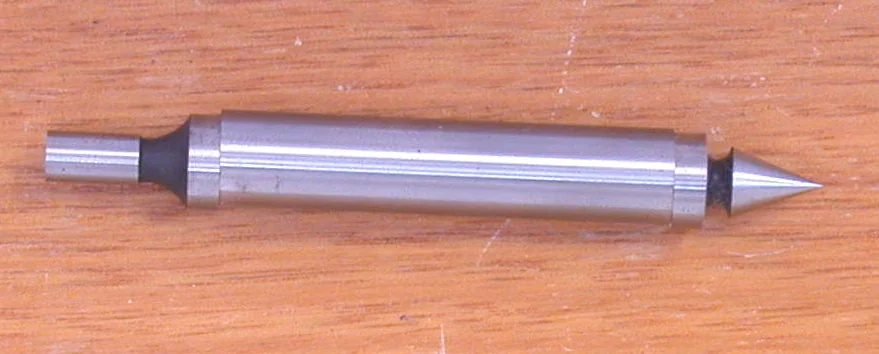
Für das manuelle Bestimmen von X und Y eignet sich ein mechanischer Kantentaster. Sein Tastkörper hat einen bekannten Durchmesser und zeigt beim Kontakt die Lage der Kante an. Im Moment des Findens liegt die Spindelachse jedoch nicht auf der Kante: Sie ist um den Radius des Tastkörpers versetzt.
Praktisches Vorgehen
- Bezugskante reinigen und Teil spannen. Wählen Sie eine Fläche, die dem Programmursprung entspricht und nicht verrundet, ausgefranst oder gratig ist.
- Kantentaster spannen und Drehzahl nach Herstellerangabe einstellen. Ein rotierender mechanischer Kantentaster ist nicht für normale Bearbeitungsdrehzahlen gedacht; Hersteller geben typischerweise etwa 400–600 min⁻¹ an. Kann die Spindel so langsam nicht drehen (typisch für Hochfrequenzspindeln an Holzbearbeitungsmaschinen), verwenden Sie ein anderes Hilfsmittel.
- Im Einrichtbetrieb in kleinen Schritten an die Kante fahren. Erfassen Sie den Moment des Findens gemäß Anleitung. Wiederholen Sie die Messung, um die Wiederholbarkeit zu prüfen.
- Nullpunktverschiebung unter Berücksichtigung des Radius speichern. Wiederholen Sie das für die zweite Achse. Fahren Sie vom Teil weg, bevor Sie auf eine andere Seite wechseln.
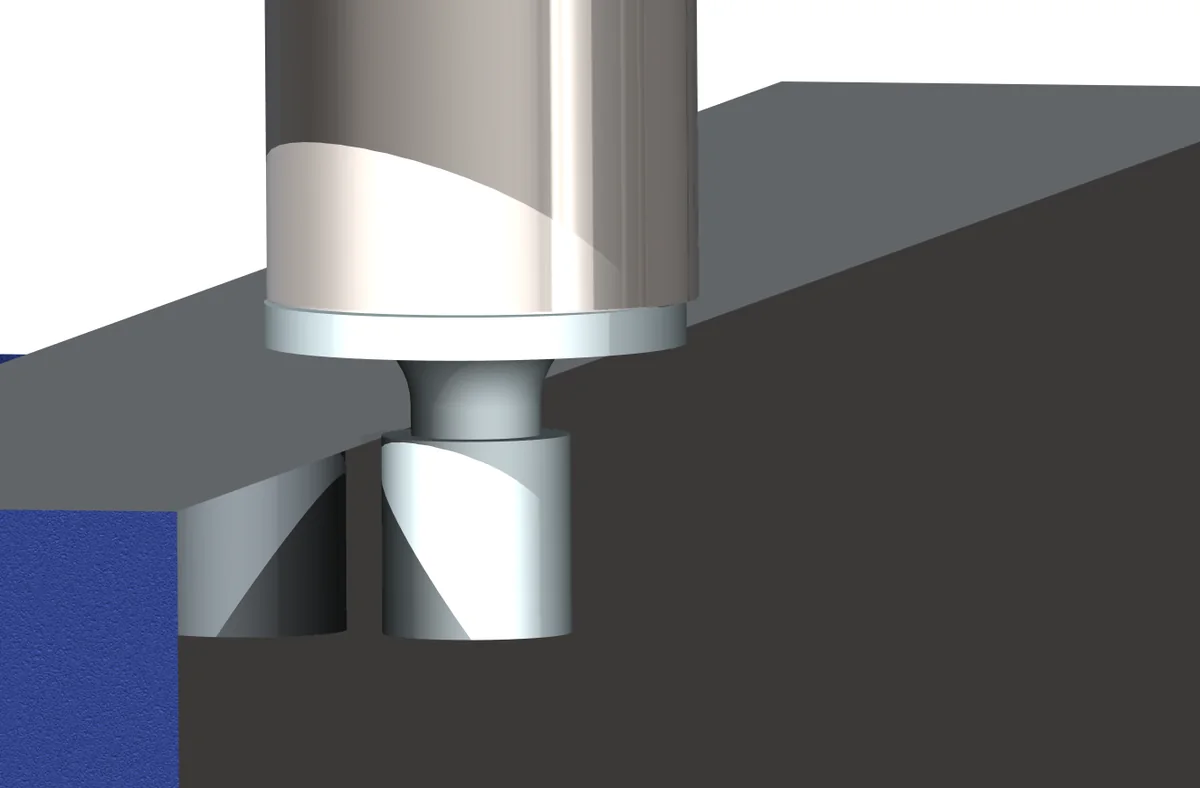
Ohne Kantentaster lässt sich eine Kante orientierend mit stehendem Werkzeug und einer Lehre finden. Dabei sind der Radius der tatsächlichen Kontaktstelle und die Lehrendicke zu berücksichtigen. Schneiden, Rundlauffehler und eine unebene Kante verschlechtern die Wiederholbarkeit; für genauere Arbeit verwenden Sie ein geeignetes Messmittel.
Z: Papier, Fühlerlehre oder Endmaß
Die Höhe lässt sich bestimmen, indem man die Werkzeugspitze von Hand über ein Material bekannter Dicke an die Bezugsfläche heranführt. Die Papiermethode findet sich auch im Haas-Handbuch zum manuellen Werkzeugeinrichten. Sie ist einfach verfügbar, das Ergebnis hängt aber von der Papierdicke und vom Gefühl ab.
Antasten auf der Oberseite
Reinigen Sie Fläche und Lehre. Positionieren Sie das Werkzeug bei stehender Spindel über der Messstelle und verkleinern Sie das Handradinkrement. Halten Sie die Lehre unter dem Werkzeug und senken Sie Z behutsam, bis Sie beim Verschieben einen leichten, reproduzierbaren Widerstand spüren. Drücken Sie das Werkzeug nicht ins Material und halten Sie die Lehre nie an eine drehende Schneide.
Beim Antasten über eine Lehre liegt die Spitze nicht auf der Fläche, sondern um die Lehrendicke darüber. Berücksichtigen Sie diese Differenz über die Funktion zum Setzen des Nullpunkts oder des Werkzeugs, je nach Verfahren der Steuerung. Fahren Sie das Werkzeug nach dem Speichern weg und prüfen Sie das Ergebnis.
Wohin gehört der Wert?
Sind die Werkzeuglängen bereits korrekt gemessen und die Korrekturen aktiv, bestimmen Sie mit diesem Vorgehen die Lage der Bezugsfläche im Werkstückkoordinatensystem. Messen Sie gerade erst die Werkzeuglänge, ändern Sie den entsprechenden Eintrag in der Werkzeugtabelle. LinuxCNC erlaubt zum Beispiel, beim Antasten das Lehrenmaß direkt in die Werkzeugtabelle einzugeben.
Nach dem Wechsel eines manuell gespannten Werkzeugs muss die neue Länge berücksichtigt werden. Entweder messen Sie das Werkzeug in die Tabelle ein oder Sie verwenden Ihr freigegebenes Verfahren zum erneuten Setzen von Z.
Holzbearbeitungs-CNC: Nullpunkt oben, unten oder an Anschlägen?
Bei Platten- und Massivholzteilen sollte man festlegen, ob Z = 0 die Ober- oder die Unterseite des Teils ist. Die Wahl muss zum Programm, zur tatsächlichen Dicke und zur Spannmethode passen. Ebenso ist die Unterseite des Teils vom Maschinentisch zu unterscheiden: Dazwischen können Sauger, Konsolen oder eine Vorrichtung liegen.
| Z-Bezug | Platte 18 mm, +Z nach oben |
|---|---|
| Oberseite des Teils | Oberseite: Z = 0 Unterseite: Z = -18 mm Eine 5 mm tiefe Tasche hat ihren Boden bei Z = -5 mm |
| Unterseite des Teils | Unterseite: Z = 0 Oberseite: Z = +18 mm Eine 5 mm tiefe Tasche hat ihren Boden bei Z = +13 mm |
Die Zahlen beschreiben die Geometrie derselben Tasche mit zwei verschiedenen Ursprüngen. Sie bedeuten nicht, dass man sie direkt in jedes Holzbearbeitungsformat übernehmen kann: Eine bestimmte Steuerung kann die Tiefe anders ausdrücken. Mehr zu den Besonderheiten der Holzbearbeitung in Autodesk Fusion in der Holzbearbeitung.
Wiederholtes Einlegen an Anschlägen
Bietet die Maschine oder Vorrichtung geprüfte Anschlagpositionen, lassen sich X und Y daraus ableiten, ohne bei jedem Einlegen neu anzutasten. Aktiver Arbeitsbereich, verwendeter Anschlag und Teilorientierung müssen aber passen. Späne zwischen Teil und Anschlag oder falsches Anliegen verschieben das Teil, auch wenn die gespeicherten Werte gleich bleiben.
Beim Konsolentisch gehören Höhe der Konsolen und Sauger zur Prüfung. Beim Nesting-Tisch prüfen Sie die Oberfläche der Opferplatte. Nach einem Vorrichtungswechsel oder dem Abplanen der Opferplatte ist der Höhenbezug neu zu prüfen. Die Eingabe der Materialdicke allein ersetzt nicht die Kontrolle der tatsächlichen Teilelage.
Einstellung in Autodesk Fusion
Legen Sie unter Manufacture > Setup die Orientierung der Arbeitsachsen und den Origin fest. Stock box point wählt einen Punkt auf der Hüllbox des Rohteils, Model box point auf der Hüllbox des Modells. Über Selected point lässt sich ein konkreter Bezugspunkt wählen. Z soll von der bearbeiteten Fläche weg zeigen.
Tasten Sie an einer Rohteilecke an, wählen Sie in Fusion die entsprechende Rohteilecke. Hat das Modell Aufmaß, kann seine Ecke woanders liegen. Setzen Sie den Nullpunkt auf der Rohplatte, rechnet das CAM aber vom Fertigteil, schlägt sich die Differenz in der Bearbeitung nieder.
Der Postprozessor muss den beabsichtigten Bezug erhalten. Das erzeugte Programm muss das passende Nullpunktsystem oder die Ursprungsdefinition der Maschine verwenden. Das richtige Setup in Fusion ist die eine Hälfte, die richtige Interpretation an der CNC die andere. Wie der Postprozessor das umsetzt, erklärt Was ist ein Postprozessor in CAM-Software.
Postprozessor-Ausgabe prüfen lassen →Vor dem ersten Schnitt prüfen
Prüfen Sie vor dem Bearbeiten die Lage des Programms gegenüber dem realen Teil und der Spannung. Nutzen Sie den Prüfmodus der Maschine, Einzelsatz und eine geeignete Geschwindigkeitsbegrenzung. Verlassen Sie sich nicht nur auf den Vorschub-Override: Der Eilgang kann eine eigene Beeinflussung haben.
Fünf Prüfpunkte
- Der aktive Ursprung an der Maschine entspricht Programm und CAM-Setup.
- Die Richtungen X, Y und Z stimmen mit der Teilorientierung überein.
- Tasterradius und Lehrendicke sind berücksichtigt.
- Das richtige Werkzeug steckt in der Spindel und die Steuerung verwendet seine richtige Länge.
- Sicherheitshöhen berücksichtigen das höchste Hindernis einschließlich Spannmittel.
Heben Sie das Werkzeug beim Wechsel zwischen gemessenen Kanten zuerst auf Sicherheitshöhe.
An der Maschine hilft auch ein übersichtliches Einrichteblatt mit markiertem Ursprung und Werkzeugen, zum Beispiel aus Setup Sheet Studio für Autodesk Fusion.
Fehler im Setup oder im Postprozessor?
Zeigt das ganze Programm dieselbe Verschiebung, prüfen Sie zuerst Werkstücknullpunkt, aktive Korrekturen und Spannung. Entsteht das Problem nach einem Werkzeugwechsel, prüfen Sie die Länge und ihre Verwendung im Programm. Der Fehler kann auch in der Postprozessor-Ausgabe liegen, doch ohne Prüfung dieser Werte lässt sich die Ursache nicht zuverlässig bestimmen.
