
Eine Treppe als 3D-Modell zu konstruieren ist nur ein Teil der Arbeit. Einzelteile, Verbindungen, Fertigungszeichnungen und Bearbeitung vorzubereiten ist der nächste. Werden diese Schritte getrennt bearbeitet, verursacht jede Maßänderung zusätzliche Handarbeit und weitere Kontrollen.
Fusion Stair Designer verbindet die parametrische Konstruktion von Holztreppen direkt in Autodesk Fusion mit Fertigungsausgaben. Dieser Artikel zeigt den Ablauf an einer L-Treppe mit Podest: von den Eingabemaßen über Konstruktion und Prüfung bis zur Bearbeitungsvorbereitung. Den größeren Zusammenhang erklärt der Leitfaden Autodesk Fusion für Holzbearbeitungs-CNC.
Kurz zusammengefasst
- Eine gemeinsame Definition: Maße und konstruktive Entscheidungen werden in der parametrischen Treppendefinition gespeichert.
- Fertigungsausgaben: Aus der Definition entstehen Prüf-PDF, DXF einzelner Bauteile, CSV-Daten und weitere Unterlagen.
- Manuelle CAD-Änderungen: STEP verwendet die aktuellen Fusion-Körper; berechnete PDF-, DXF-, CSV- und CAM-Ausgaben basieren auf der gespeicherten Definition.
- CAM: Design + CAM bereitet unterstützte 3-Achs-Setups, 2D-Kontur und 2D-Tasche vor; das Ergebnis muss für Maschine und Aufspannung geprüft werden.
- Prüfumfang: Das Add-in bestätigt weder Statik noch Kopffreiheit, Bauvorschriften oder reale Montage.
In diesem Artikel
1. Erst Anforderungen, dann Modell
Vor dem Modellieren werden Geschosshöhe, verfügbarer Grundriss, Treppenbreite und gewünschte Anordnung benötigt. Bei einer L-Treppe kommen Lage und Abmessungen des Podests hinzu.
Auch die Konstruktion ist entscheidend: Stufen- und Wangendicke, Setzstufen, Lagerung der Stufen und Ausführung des Geländers. Diese Angaben beeinflussen Geometrie und Fertigung.
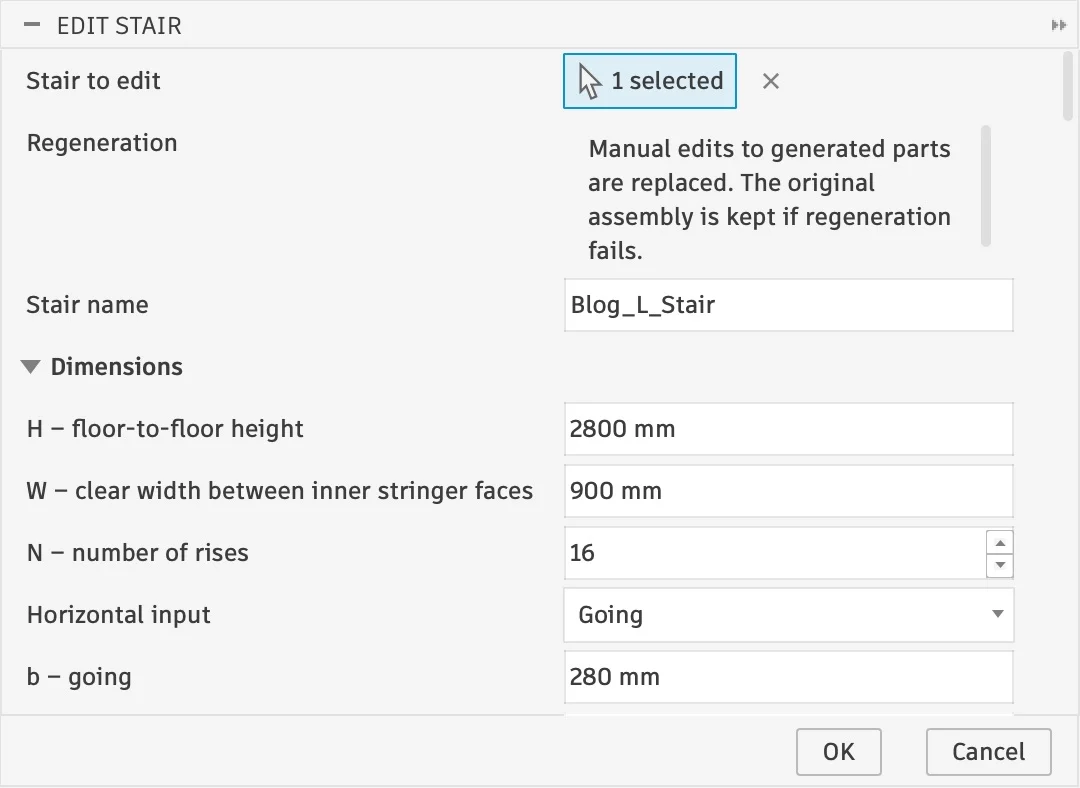
Fusion Stair Designer speichert die Einstellungen in einer parametrischen Treppendefinition. Das Modell entsteht damit aus einer gemeinsamen Grundlage, die erneut geöffnet und geändert werden kann.
2. Parametrische Baugruppe erstellen
Aus den Parametern entsteht in Fusion eine Baugruppe mit Stufen, optionalen Setzstufen, Wangen, Podest und Geländerbauteilen entsprechend der gewählten Konfiguration.
Die Parameter lassen sich erneut öffnen, die Maße ändern und die Baugruppe regenerieren. Danach müssen Modell und abhängige Fertigungsausgaben erneut geprüft werden.
Unterstützt werden gerade Treppen und L-Treppen mit Podest. Bei U-Treppen mit gewendelten Stufen erzeugt das Add-in reale Geometrie für Treppe, Tragkonstruktion, gebogene Bauteile und Geländer, bleibt aber eine Technologievorschau. Die Ausgaben sind als unvollständig gekennzeichnet, weil Statik, vollständige Geländerverbindungen, Kopffreiheit, Vorschriften und reale Montage nicht geprüft sind.
3. Wangen und Verbindungen konstruieren
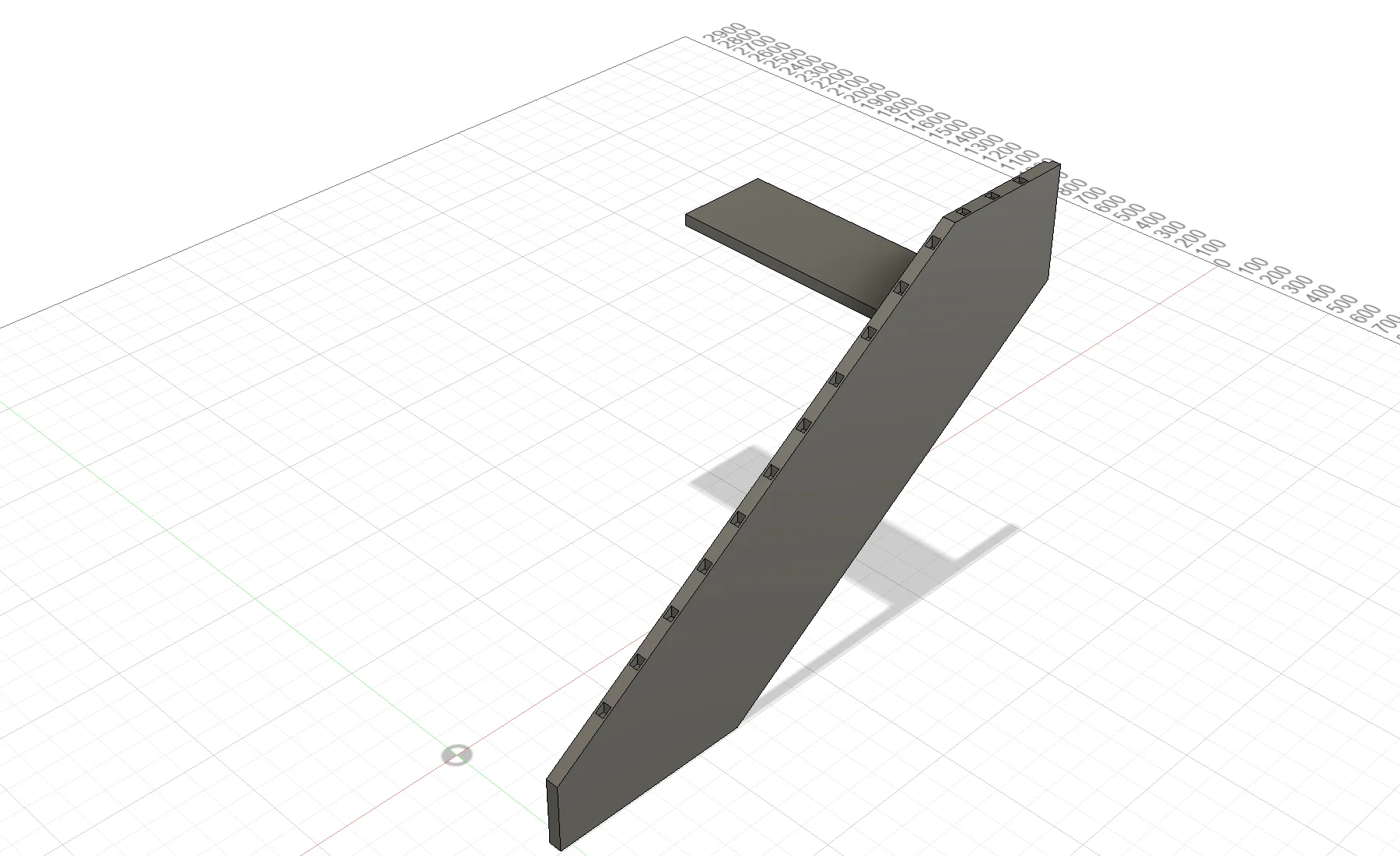
Für die Fertigung reicht die Außenform der Treppe nicht aus. Es muss festgelegt werden, wie die Bauteile ineinandergreifen.
Das Add-in unterstützt in Wangen eingelassene Stufen, ausgeschnittene Wangen oder eine Kombination beider Varianten auf den zwei Seiten. Je nach Konfiguration sind ein vollständig eingelassenes Stufenende, ein Zapfen oder eine verkeilte Verbindung möglich.
Auch Verbindungsspiel und Freistellungen in Innenecken lassen sich nach Fräserdurchmesser berücksichtigen. Das ist besonders bei Taschen wichtig: Ein rotierendes Werkzeug erzeugt keine gleich scharfe Innenecke wie das Gegenstück.
Vor der Fertigung sind die Verbindungen hinsichtlich Material, Werkzeugen und Montage zu prüfen. Neue Details sollten an einem Musterbauteil getestet werden.
4. Prüfung vor dem Export
Check Stair hilft, implementierte Geometrieprobleme, Konstruktionswarnungen und fehlende Fertigungsinformationen zu erkennen.
Die Prüfung kann Maße, Dicken, Bauteilsitze, Taschen und verbleibendes Material einbeziehen. Gleichzeitig grenzt sie Bereiche ab, die das Add-in nicht bewertet.
Ein positives Ergebnis ist daher weder ein statischer Nachweis noch eine Bestätigung der Bauvorschriften. Es dient als Grundlage für weitere Konstruktionskontrolle und Fertigungsvorbereitung.
5. Fertigungsunterlagen und Bauteile
Aus der parametrischen Definition lässt sich ein Fertigungspaket für eine bestimmte Revision erzeugen. Je nach gewählten Ausgaben enthält es beispielsweise:
- eine Baugruppen-DXF und separate DXF-Dateien der einzelnen Bauteile;
- Projekt- und Bauteildokumentation als PDF;
- eine CSV-Stückliste mit Fertigungsdaten;
- gespeicherte Parameter und Revisionsinformationen.
Der STEP-Export übergibt die 3D-Geometrie an ein anderes CAD/CAM-System.
Wichtig ist die Datenquelle jeder Ausgabe. Berechnete PDF-, DXF-, CSV- und CAM-Ausgaben verwenden die gespeicherte parametrische Definition. Manuelle Änderungen an Fusion-Körpern werden nicht automatisch übernommen. STEP exportiert dagegen die aktuellen Körper und kann deshalb offengelegte manuelle Änderungen enthalten.
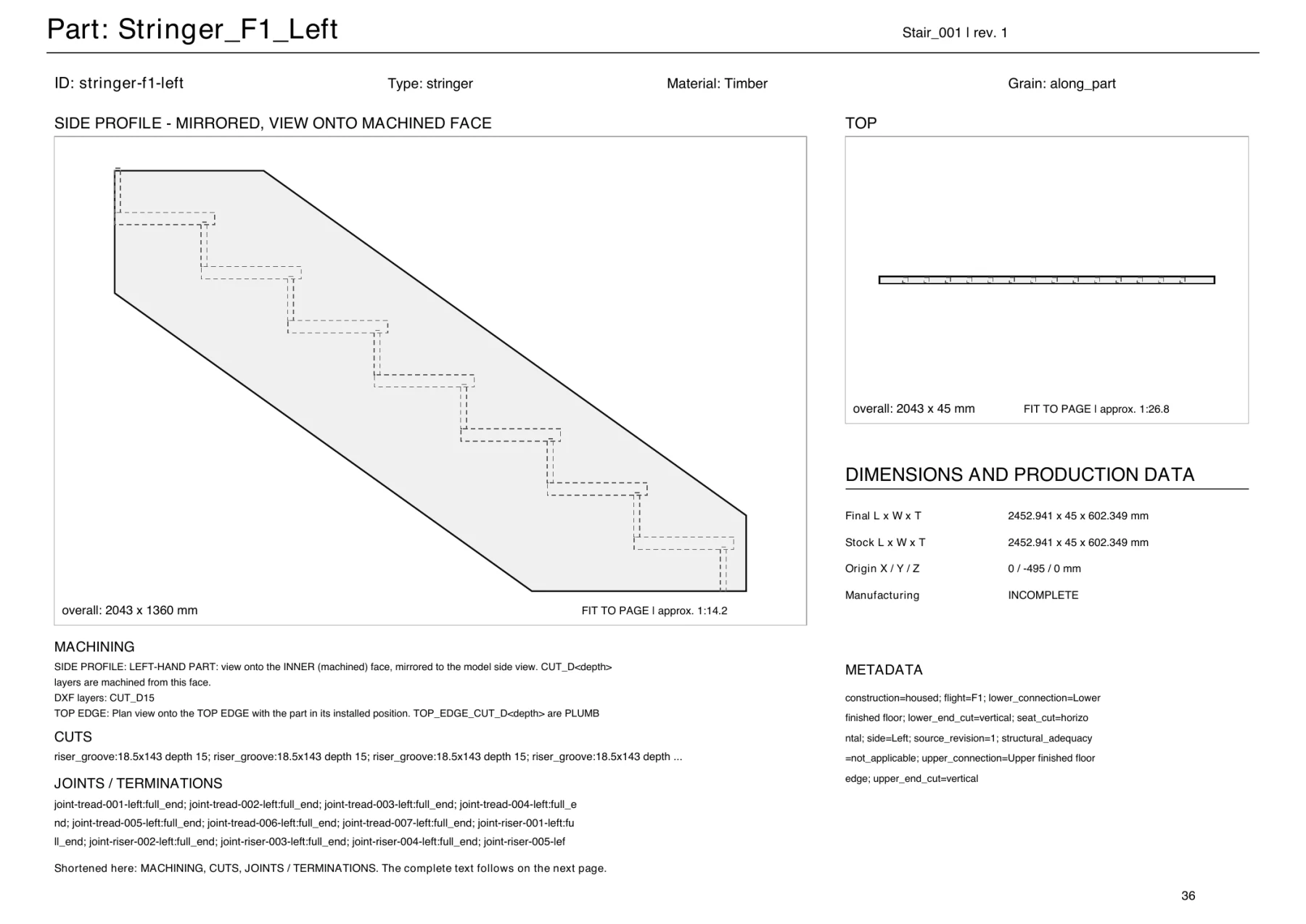
Struktur und Umfang der Dokumentation zeigt der Beispiel-PDF-Bericht von Fusion Stair Designer.
6. Bearbeitung in Fusion CAM vorbereiten
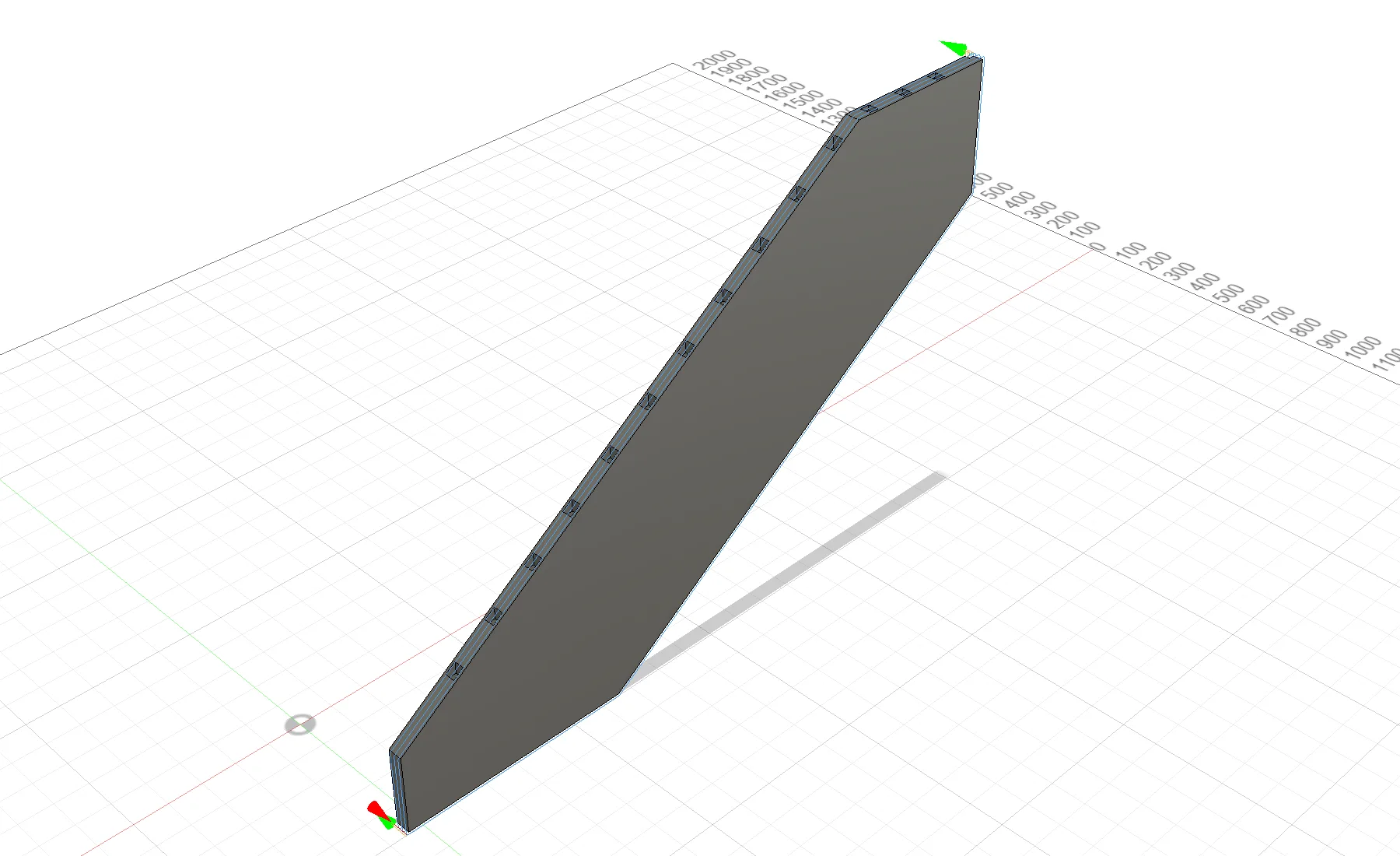
Die Edition Design + CAM erstellt aus der Konstruktion unterstützte 3-Achs-Setups und Operationen in Fusion Manufacture. Sie verwendet 2D-Kontur und 2D-Tasche und startet die Werkzeugwegberechnung.
Jedes Setup besitzt eigene Orientierung, Rohteildefinition und Nullpunkt. Die Bearbeitung von Ober-, Unter- oder Seitenfläche kann getrennte Aufspannungen erfordern. Ein automatisch erzeugtes Setup löst nicht die reale Positionierung und Spannung auf der Maschine.
Nicht unterstützte Bearbeitungen bleiben für die manuelle Planung aufgeführt. Vor dem Fräsen müssen Werkzeuge, Schnittdaten, Aufspannung, Werkzeugwege und das resultierende NC-Programm geprüft werden.
Für die Ausgabe an eine konkrete CNC ist ein geeigneter Postprozessor erforderlich; er gehört nicht zum Add-in. Create / Update CAM bereitet ein NC Program pro Setup vor. Eine NC-Datei wird nur geschrieben, wenn die Ausgabe aktiviert ist, gültige Werkzeugwege vorliegen und ein geeigneter Postprozessor gewählt wurde.
Wann dieser Ablauf sinnvoll ist
Fusion Stair Designer richtet sich an Anwender, die Holztreppen in Autodesk Fusion konstruieren und Fertigungsunterlagen aus einer gemeinsamen parametrischen Definition erzeugen möchten.
Die Edition Design umfasst Konstruktion sowie Dokumentations- und Geometrieexport. Design + CAM ergänzt die automatisierte Vorbereitung unterstützter Bearbeitungen in Fusion.
Testen Sie vor dem Kauf Ihre eigene Konstruktion, Verbindungen und benötigten Ausgaben. Die dreitägige Testversion enthält auch CAM.
Testen Sie Fusion Stair Designer mit Ihrem eigenen Projekt. Aktuelle Funktionen, Einschränkungen und Installationspakete finden Sie auf der Produktseite.
Funktionen ansehen und Testversion laden →Soll die Ausgabe an eine bestimmte CNC-Maschine angebunden werden? Informieren Sie sich auf der englischen Übersichtsseite über Postprozessoren für Autodesk Fusion.
