
Un palpador facilita la preparación, pero el cero pieza también se puede determinar sin él. Necesita una referencia conocida, un accesorio adecuado y tener claro qué coordenada está fijando.
El mayor problema no suele ser el contacto en sí. Es la distancia no considerada entre el eje de la herramienta y el borde o confundir el cero pieza con la longitud de la herramienta.
Resumen rápido
- Tres valores distintos: cero máquina, cero pieza (G54, G55…) y corrector de longitud. No son intercambiables.
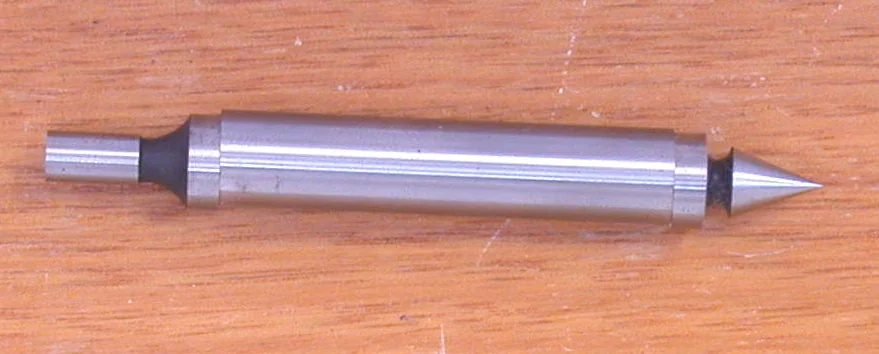
- X e Y: buscador de bordes mecánico de diámetro conocido. Al encontrar el borde, el eje del husillo está desplazado su radio.
- Z: contacto sobre papel, galga o bloque patrón. La punta queda por encima de la superficie en el espesor de la galga.
- CNC para madera: decida si Z = 0 está arriba o abajo y revise topes, ventosas y tablero de sacrificio.
- Autodesk Fusion: el origen del Setup debe coincidir con el punto fijado en la máquina y el postprocesador debe transmitirlo correctamente.
En este artículo
Tres valores que hay que distinguir
El cero máquina es la referencia del sistema de coordenadas de la máquina. La referenciación de los ejes establece la relación entre la posición de la máquina y esta referencia; por sí sola no determina dónde está la pieza.
El cero pieza es el origen del programa respecto a la pieza. En controles programados en ISO se usa a menudo un sistema de trabajo como G54 o G55. El decalaje permite usar coordenadas de pieza independientemente de su posición en la mesa.
El corrector de longitud describe la longitud de la herramienta respecto a la referencia utilizada. Dos herramientas con el mismo origen de programa pueden tener correctores distintos. Por eso el cero pieza y la tabla de herramientas no deben confundirse. Más sobre correctores en Compensación de herramienta en Autodesk Fusion.
El artículo explica el principio para el fresado en 3 ejes. La introducción de valores, la activación de correctores y el modo de preparación dependen del manual de su máquina.
X e Y: encuentre el borde y tenga en cuenta el radio
Para determinar X e Y a mano es adecuado un buscador de bordes mecánico. Su punta de contacto tiene un diámetro conocido y señala la posición del borde al tocarlo. Sin embargo, en el momento de encontrarlo el eje del husillo no está sobre el borde: está desplazado el radio de la punta.
Procedimiento práctico
- Limpie el borde de referencia y sujete la pieza. Elija una cara que corresponda al origen del programa y no esté redondeada, astillada o con rebabas.
- Monte el buscador y ajuste las revoluciones según el fabricante. Un buscador mecánico giratorio no está pensado para velocidades de mecanizado normales; los fabricantes suelen indicar unas 400–600 rpm. Si el husillo no admite ese régimen (típico de los electromandrinos de alta velocidad en máquinas de madera), use otro accesorio.
- Aproxímese al borde en modo de preparación y con pasos finos. Capture el momento del hallazgo según las instrucciones. Repita la medición para comprobar la repetibilidad.
- Guarde el decalaje teniendo en cuenta el radio. Repita para el segundo eje. Aléjese de la pieza antes de pasar a otro lado.
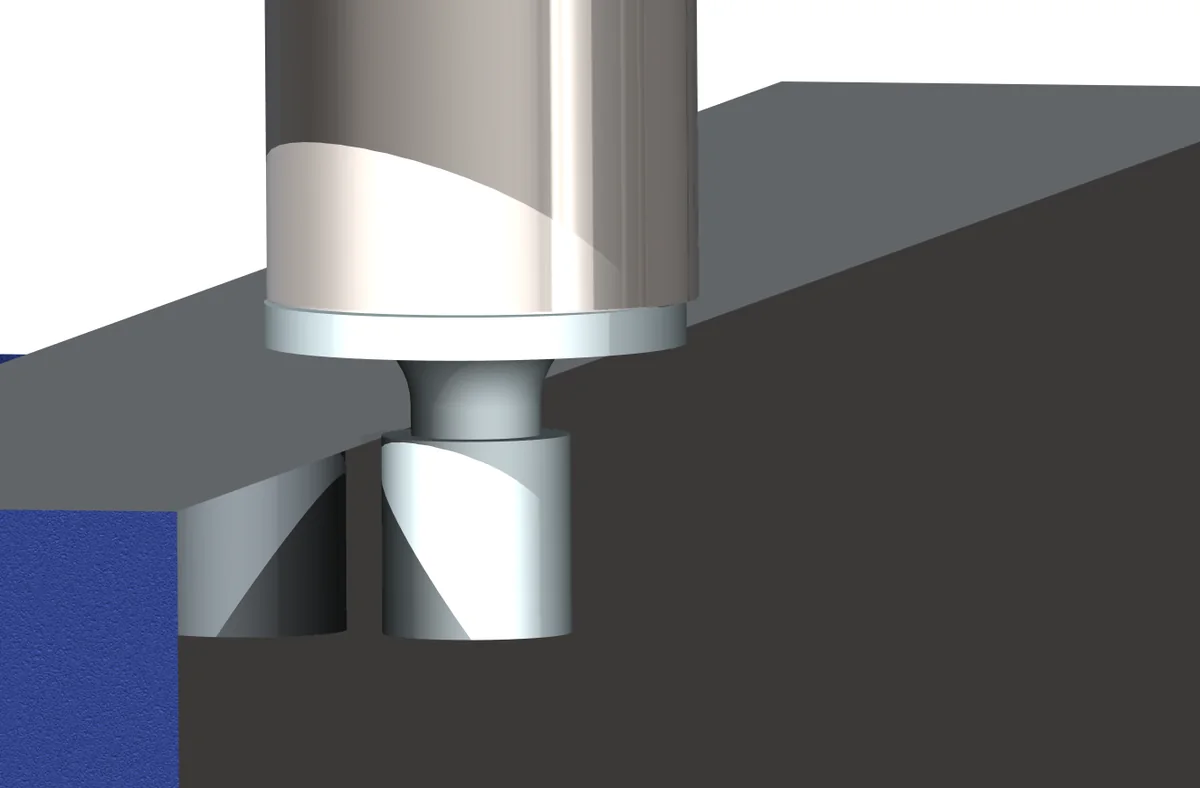
Sin buscador, se puede localizar un borde de forma orientativa con la herramienta parada y una galga, considerando el radio de la parte de contacto real y el espesor de la galga. Los filos, el descentramiento y un borde irregular empeoran la repetibilidad; para trabajos precisos use un accesorio de medición adecuado.
Z: papel, galga o bloque patrón
La altura se puede determinar acercando a mano la punta de la herramienta a la superficie de referencia sobre un material de espesor conocido. El método del papel aparece también en el manual de Haas para el ajuste manual de herramientas. Es accesible, pero el resultado depende del espesor del papel y del tacto.
Contacto en la cara superior
Limpie la superficie y la galga. Con el husillo parado, sitúe la herramienta sobre el punto de medición y reduzca el incremento manual. Deje la galga bajo la herramienta y baje Z con cuidado hasta notar una resistencia ligera y repetible al deslizarla. No presione la herramienta contra el material y nunca sostenga la galga junto a un filo girando.
Al tocar sobre una galga, la punta no está en la superficie, sino por encima en el espesor de la galga. Compense esta diferencia con la función de ajuste del origen o de la herramienta, según el procedimiento del control. Tras guardar, retire la herramienta y verifique el resultado.
¿Dónde se guarda el valor?
Si las longitudes de herramienta ya están medidas correctamente y sus correctores activos, este procedimiento determina la posición de la superficie de referencia en el sistema de trabajo. Si está midiendo la longitud de la herramienta, modifica el dato correspondiente de la tabla de herramientas. LinuxCNC, por ejemplo, permite introducir la medida de la galga directamente en la tabla al tocar.
Tras cambiar una herramienta sujetada a mano, hay que considerar la nueva longitud. Mídala en la tabla o use el procedimiento aprobado para volver a fijar Z.
CNC para madera: ¿cero arriba, abajo o desde topes?
En piezas de tablero y madera maciza conviene decidir si Z = 0 es la cara superior o la inferior de la pieza. La elección debe corresponder al programa, al espesor real y al tipo de sujeción. También hay que distinguir la cara inferior de la pieza de la mesa: entre ambas puede haber ventosas, consolas o un utillaje.
| Referencia Z | Tablero de 18 mm, +Z hacia arriba |
|---|---|
| Cara superior de la pieza | Cara superior: Z = 0 Cara inferior: Z = -18 mm Una cajera de 5 mm tiene el fondo en Z = -5 mm |
| Cara inferior de la pieza | Cara inferior: Z = 0 Cara superior: Z = +18 mm Una cajera de 5 mm tiene el fondo en Z = +13 mm |
Estas cifras describen la geometría de la misma cajera con dos orígenes distintos. No significan que puedan copiarse directamente en cualquier formato de madera: un control concreto puede expresar la profundidad de otro modo. Más sobre las particularidades del sector en Autodesk Fusion en la industria maderera.
Colocación repetida contra topes
Si la máquina o el utillaje ofrecen posiciones de topes verificadas, X e Y pueden derivarse de ellas sin buscar bordes en cada carga. Deben coincidir el área de trabajo activa, el tope utilizado y la orientación de la pieza. Las virutas entre pieza y tope o un mal apoyo desplazan la pieza aunque los valores guardados no cambien.
En una mesa de consolas, incluya en la comprobación la altura de soportes y ventosas. En una mesa de nesting, revise la superficie del tablero de sacrificio. Tras cambiar el utillaje o planear el tablero, vuelva a verificar la referencia de altura. Introducir el espesor del material no sustituye la comprobación de la posición real de la pieza.
Cómo configurarlo en Autodesk Fusion
En Manufacture > Setup defina la orientación de los ejes de trabajo y el Origin. Stock box point elige un punto de la caja envolvente del bruto; Model box point, de la del modelo. Con Selected point se puede elegir un punto de referencia concreto. Z debe apuntar hacia fuera de la cara mecanizada.
Si fija el cero a mano en una esquina del bruto, elija en Fusion la esquina correspondiente del bruto. Si el modelo tiene sobreespesor, su esquina puede estar en otro lugar. Si fija el cero en el tablero en bruto pero el CAM calcula desde la pieza acabada, la diferencia se trasladará al mecanizado.
El postprocesador debe conservar la referencia prevista. El programa generado debe usar el sistema de trabajo o la definición de origen de la máquina. Un setup correcto en Fusion es una parte; la interpretación correcta en la CNC es la otra. Cómo lo resuelve el postprocesador se explica en Qué es un postprocesador en CAM.
Revisar la salida del postprocesador →Verificar antes del primer corte
Antes de mecanizar, compruebe la posición del programa respecto a la pieza real y la sujeción. Use el modo de verificación de la máquina, bloque a bloque y una limitación de velocidad adecuada. No confíe solo en reducir el avance: el rápido puede tener un ajuste independiente.
Cinco puntos de control
- El origen activo en la máquina coincide con el programa y el setup CAM.
- Las direcciones X, Y y Z coinciden con la orientación de la pieza.
- El radio del buscador y el espesor de la galga están considerados.
- En el husillo está la herramienta correcta y el control usa su longitud correcta.
- Las alturas de seguridad tienen en cuenta el obstáculo más alto, incluida la sujeción.
Al desplazarse entre bordes medidos, suba primero la herramienta a una altura segura.
En el taller ayuda también una hoja de preparación clara con el origen y las herramientas marcados, por ejemplo la de Setup Sheet Studio para Autodesk Fusion.
¿Problema en el setup o en el postprocesador?
Si todo el programa muestra el mismo desplazamiento, revise primero el origen de trabajo, los correctores activos y la sujeción. Si el problema surge tras un cambio de herramienta, revise la longitud y su uso en el programa. El error también puede estar en la salida del postprocesador, pero sin revisar estos datos no se puede determinar la causa con fiabilidad.
