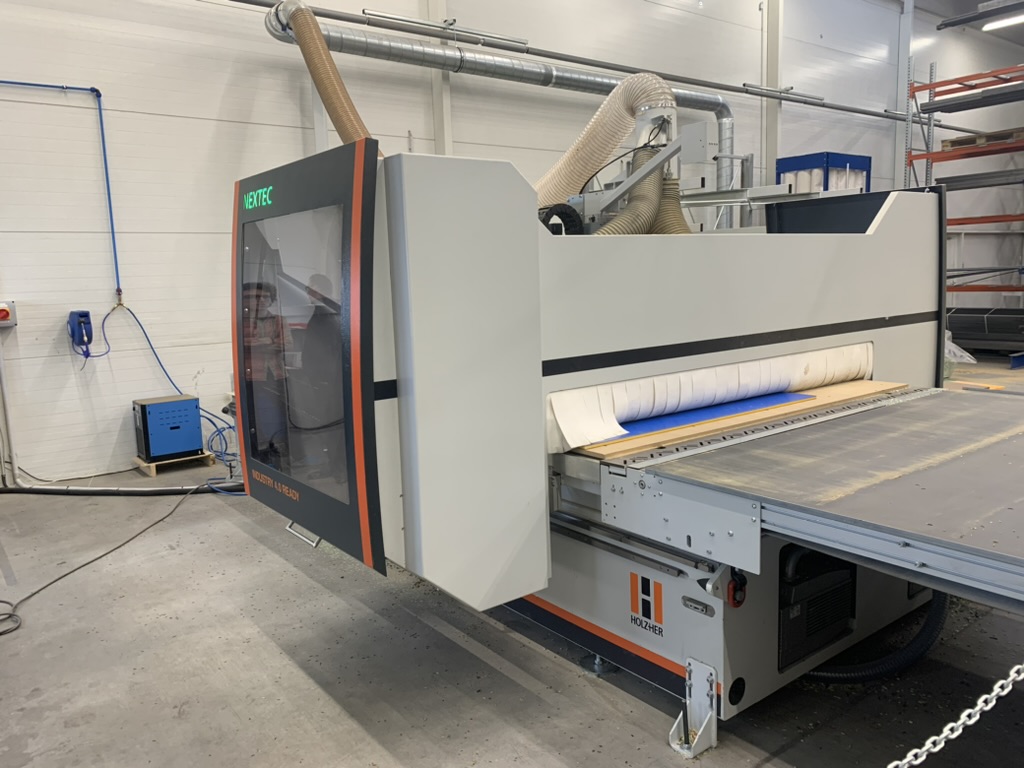
La fabrication moderne de menuiserie et de mobilier sur mesure exige une efficacité maximale — du premier modèle 3D jusqu’à la découpe finale sur la machine CNC. Si votre atelier exploite des centres d’usinage CNC Holzher fonctionnant sous le système de commande NC HOPS (basé sur WOP), et que vous souhaitez utiliser la plateforme CAD/CAM cloud Autodesk Fusion pour la conception, la clé du succès réside dans une intégration correcte.
Dans cet article, nous verrons comment connecter Autodesk Fusion à NC HOPS à l’aide d’un post-processeur spécialisé de CCSOFTCZ, et les points de vigilance lors du paramétrage pour éviter des erreurs coûteuses en production.
Résumé rapide
- Problème : Reprogrammer manuellement les pièces sur le panneau Holzher NC HOPS après chaque modification de conception fait perdre du temps et génère des erreurs.
- Solution : Un post-processeur CCSOFTCZ connecte directement le module CAM d'Autodesk Fusion à NC HOPS, en générant des fichiers .hop prêts à l'emploi.
- Machines prises en charge : Centres d'usinage CNC Holzher fonctionnant sous le système de commande NC HOPS (basé sur WOP).
- Format de sortie : Fichiers .hop avec opérations natives de fraisage, perçage, sciage et agrégats.
- Principaux avantages : données associatives, moins d'erreurs en atelier, préparation de production plus rapide.
- Informations requises du client : modèle de machine, liste d'outils, agrégats actifs et code NC d'exemple.
Pourquoi connecter Autodesk Fusion et Holzher (NC HOPS) ?
- Un flux de travail fluide. Plus besoin de redessiner manuellement les pièces dans le logiciel d’atelier — le modèle issu de Fusion est directement transformé en programme prêt pour la machine.
- Des données associatives. Si vous modifiez une dimension de caisson ou la position d’un perçage dans le modèle 3D Autodesk Fusion, les trajectoires CAM — et le code NC qui en résulte — se mettent à jour automatiquement.
- Le meilleur des deux systèmes. Fusion offre une modélisation CAD avancée et des stratégies CAM (nesting et usinage 5 axes compris), tandis que NC HOPS sur la machine Holzher assure un contrôle précis des agrégats, des ventouses et de l’usinage lui-même en atelier.
Envie de savoir quelles autres machines nous prenons en charge ? Consultez nos post-processeurs Autodesk Fusion ou la page du post-processeur Holzher NC HOPS pour les détails de licence et d’essai.
Vous exploitez une CNC Holzher sous NC HOPS et souhaitez accélérer le passage de la conception à la découpe ? Échangeons sur la mise en place du post-processeur CCSOFTCZ pour votre machine.
Demander un conseil gratuit →Guide : importer et configurer le post-processeur Holzher dans Autodesk Fusion
Pour exporter correctement les données de Fusion vers le format compris par NC HOPS (fichiers .hop), il faut d’abord installer le bon post-processeur fourni par CCSOFTCZ. Suivez les étapes ci-dessous :
1. Importer le fichier CPS du post-processeur
- Ouvrez Autodesk Fusion dans l’espace de travail Manufacture (Fabrication).
- Dans le menu supérieur, allez dans l’onglet Manage puis cliquez sur Post Library.
- Choisissez d’enregistrer le post-processeur en local (Local) ou dans le cloud (Cloud), sous votre licence.
- Cliquez sur Import CPS file et téléversez le post-processeur Holzher / NC HOPS fourni par CCSOFTCZ.
2. Définir correctement l’origine (WCS — Work Coordinate System)
Pour que la machine sache exactement où commence la pièce, le point zéro doit être correctement défini dans le Setup CAM.
- Dans Setup, choisissez Milling (Fraisage) comme type d’opération.
- Comme point zéro (Stock Point), sélectionnez la face supérieure du matériau. Cela garantit une profondeur de fraisage et de perçage précise, indépendamment d’une éventuelle tolérance sur l’épaisseur du panneau.
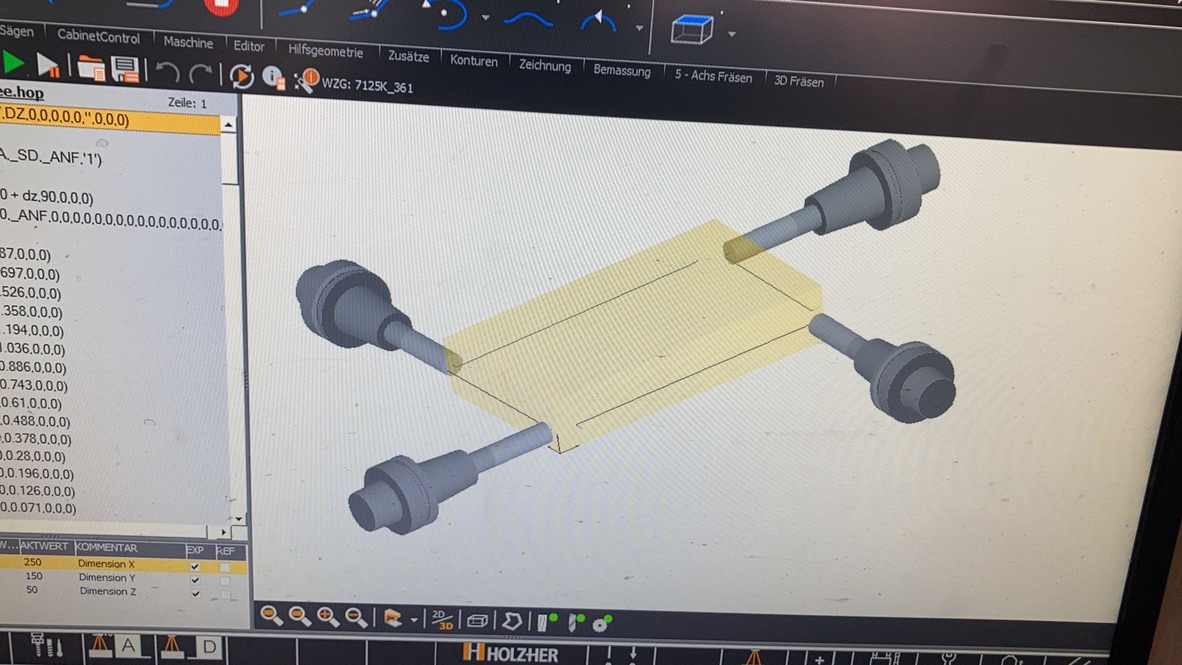
3. Configuration du post-processeur (vitesses et avances)
Lors de la génération du code NC (Post Process), une propriété importante est disponible dans le menu :
- Output feed from CAM. Si cette case est cochée, les valeurs de vitesse d’avance et de rotation (feed and speed) définies dans Fusion sont écrites telles quelles dans le fichier
.hop. Si elle est décochée, la machine Holzher récupère automatiquement l’avance et la vitesse depuis sa propre base de données d’outils interne.
Problèmes fréquents et solutions
Le passage d’un CAM généraliste à l’environnement paramétrique de NC HOPS (basé sur WOP) fait apparaître quelques réglages spécifiques à Holzher, faciles à négliger. Voici les deux plus courants.
Erreur de point de départ manquant
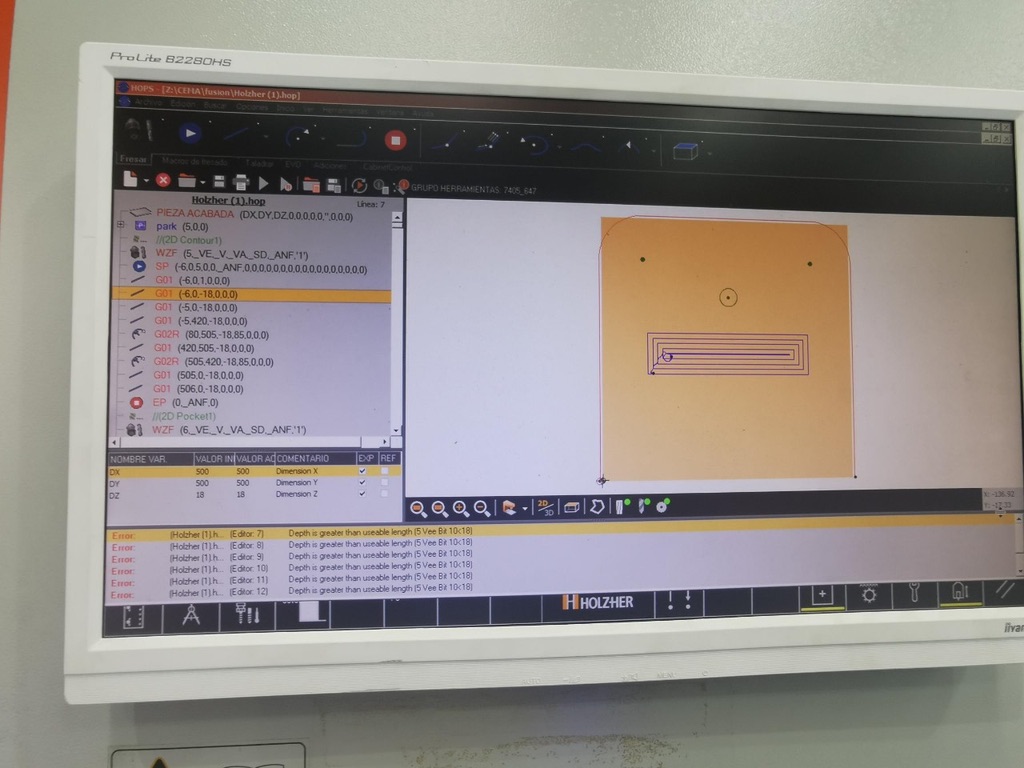
Si NC HOPS signale une erreur de point de départ manquant, ou omet complètement les mouvements d’approche, vérifiez les réglages Heights (hauteurs) de l’opération CAM dans Fusion.
Règle clé : les plans Clearance Height (hauteur de sécurité), Retract Height (hauteur de retrait) et Feed Height (hauteur d’approche rapide) ne doivent pas avoir la même valeur de décalage (offset). Chacune de ces trois hauteurs doit se situer à un niveau réellement différent, sinon le post-processeur ne peut pas générer de point de départ valide pour NC HOPS.
Optimisation du perçage et des agrégats horizontaux
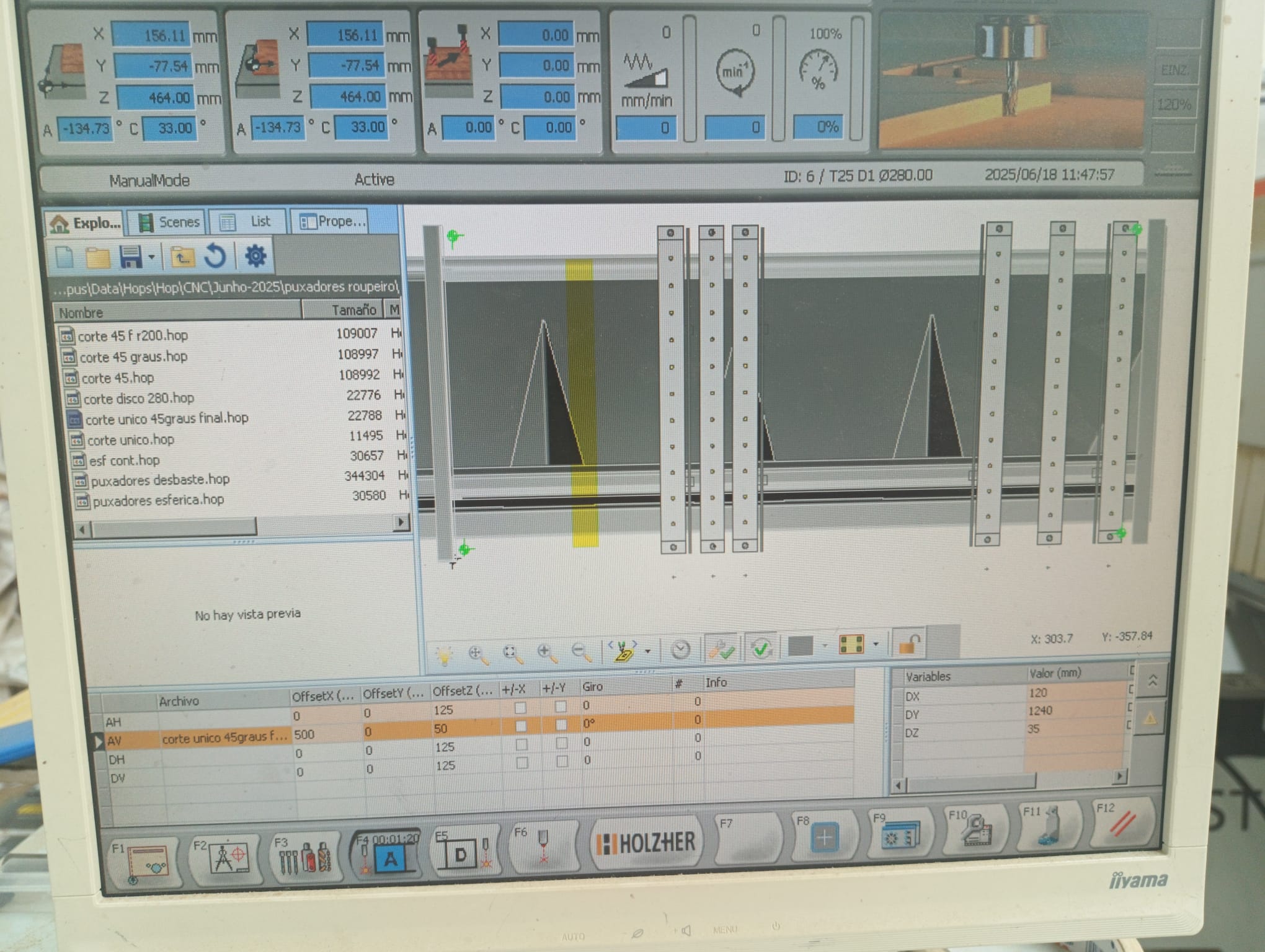
Le post-processeur CCSOFTCZ optimise automatiquement les opérations de perçage. Les perçages sont générés directement avec le diamètre exact du foret, et la commande de la machine sélectionne elle-même l’outil optimal dans la tête de perçage.
Attention au perçage horizontal. Si vous percez depuis le côté — plans gauche, droit, avant ou arrière — et que le plan de travail change entre les opérations, il est impératif que chaque outil concerné se voie attribuer un numéro d’outil distinct (Tool Number) dans Fusion. Sans cette précaution, une collision d’outil ou une mauvaise interprétation du programme par la machine devient possible.
Conclusion
L’intégration d’Autodesk Fusion et des CNC Holzher via NC HOPS efface la barrière entre la conception et la production. L’investissement dans un post-processeur bien réglé est vite rentabilisé : vous éliminez les erreurs humaines liées à la ressaisie manuelle des programmes sur la machine et accélérez le traitement des commandes.
Vous exploitez plutôt une machine SCM ? Consultez notre guide du post-processeur SCM XCS pour Autodesk Fusion pour le workflow équivalent.
Besoin d’un post-processeur sur mesure pour votre machine Holzher ou d’un accompagnement technique détaillé ? Contactez l’équipe CCSOFTCZ : nous veillerons à une intégration sans accroc dans votre environnement de production.
