
Progettare una scala come modello 3D è solo una parte del lavoro. Preparare i singoli pezzi, le giunzioni, i disegni di produzione e la lavorazione è la fase successiva. Se questi passaggi vengono gestiti separatamente, ogni modifica dimensionale comporta altro lavoro manuale e nuove verifiche.
Fusion Stair Designer collega la progettazione parametrica di scale in legno agli output di produzione direttamente in Autodesk Fusion. Questo articolo segue una scala a L con pianerottolo: dalle misure iniziali alla preparazione della lavorazione, passando per costruzione e controlli. Per il contesto generale, consultate Autodesk Fusion per CNC da legno.
Riepilogo rapido
- Un'unica definizione: misure e scelte costruttive sono salvate nella definizione parametrica della scala.
- Output di produzione: dalla definizione si possono creare PDF di verifica, DXF dei singoli pezzi, dati CSV e altri documenti.
- Modifiche CAD manuali: STEP usa i corpi Fusion correnti; gli output calcolati PDF, DXF, CSV e CAM usano la definizione salvata.
- CAM: Design + CAM prepara setup a tre assi, 2D Contour e 2D Pocket supportati; il risultato va verificato per la macchina e lo staffaggio reali.
- Limiti dei controlli: l'add-in non approva struttura, altezza libera, conformità normativa o montaggio fisico.
In questo articolo
1. Prima i requisiti, poi il modello
Prima di modellare servono l’altezza tra i piani, lo spazio disponibile in pianta, la larghezza della scala e la disposizione richiesta. Per una scala a L occorrono anche posizione e dimensioni del pianerottolo.
Anche la costruzione è determinante: spessore di gradini e cosciali, presenza delle alzate, appoggio dei gradini e realizzazione del parapetto. Queste scelte influenzano geometria e produzione.
Fusion Stair Designer salva le impostazioni in una definizione parametrica. Il modello nasce quindi da un’unica base che può essere riaperta e modificata.
2. Creare l’assieme parametrico
I parametri generano in Fusion un assieme con gradini, alzate opzionali, cosciali, pianerottolo ed elementi del parapetto secondo la configurazione scelta.
I parametri possono essere riaperti, le misure modificate e l’assieme rigenerato. Dopo ogni modifica bisogna controllare il modello e ricreare gli output di produzione collegati.
L’add-in supporta scale dritte e scale a L con pianerottolo. Per le scale a U con gradini a ventaglio crea geometria reale della scala, dei supporti, delle strutture curve e dei parapetti, ma la funzione rimane un’anteprima tecnologica. Gli output sono indicati come incompleti perché struttura, tutte le giunzioni dei parapetti, altezza libera, normative e montaggio fisico non sono stati verificati.
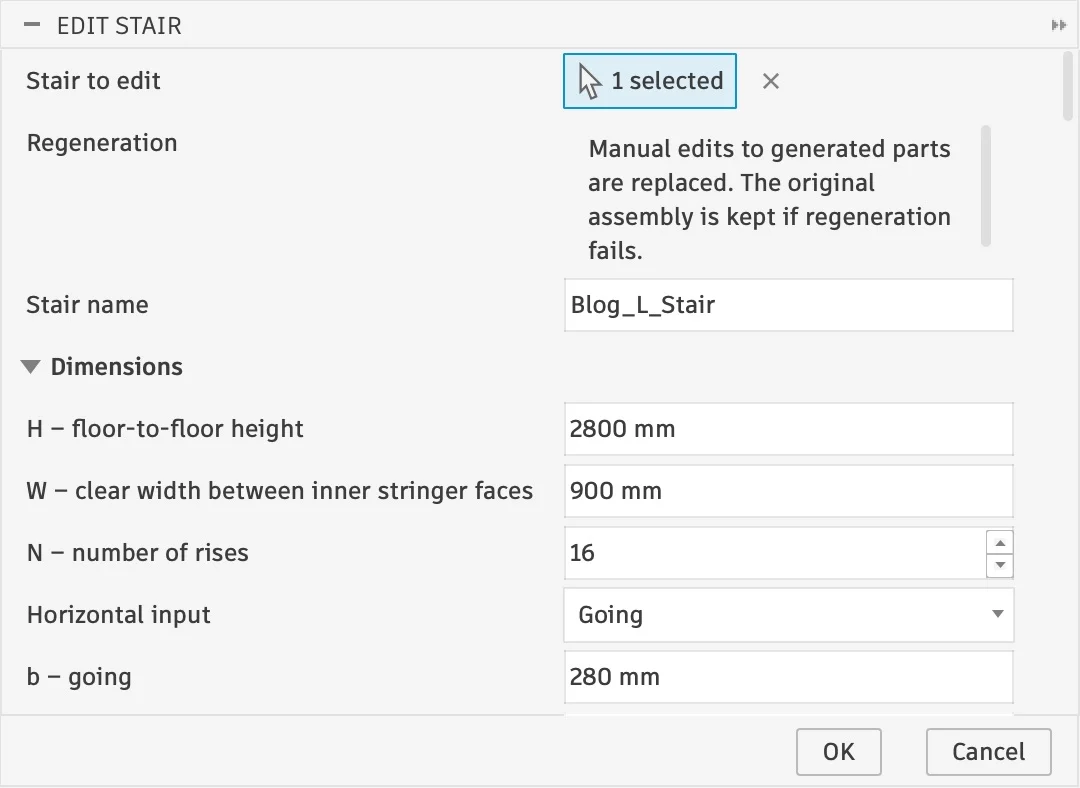
3. Progettare cosciali e giunzioni
La forma esterna della scala non basta per la produzione. Bisogna definire anche come si accoppiano i componenti.
L’add-in consente gradini incassati nei cosciali, cosciali sagomati o una combinazione diversa sui due lati. A seconda della configurazione, la giunzione può usare l’estremità del gradino completamente incassata, un tenone o una soluzione con cuneo.
Giochi e scarichi negli angoli interni possono essere impostati in base al diametro della fresa. Questo è importante soprattutto per le tasche: un utensile rotante non produce lo stesso angolo interno dello spigolo vivo del pezzo accoppiato.
Prima della produzione, controllate le giunzioni rispetto a materiale, utensili e metodo di montaggio. Un nuovo dettaglio dovrebbe essere provato su un pezzo campione.
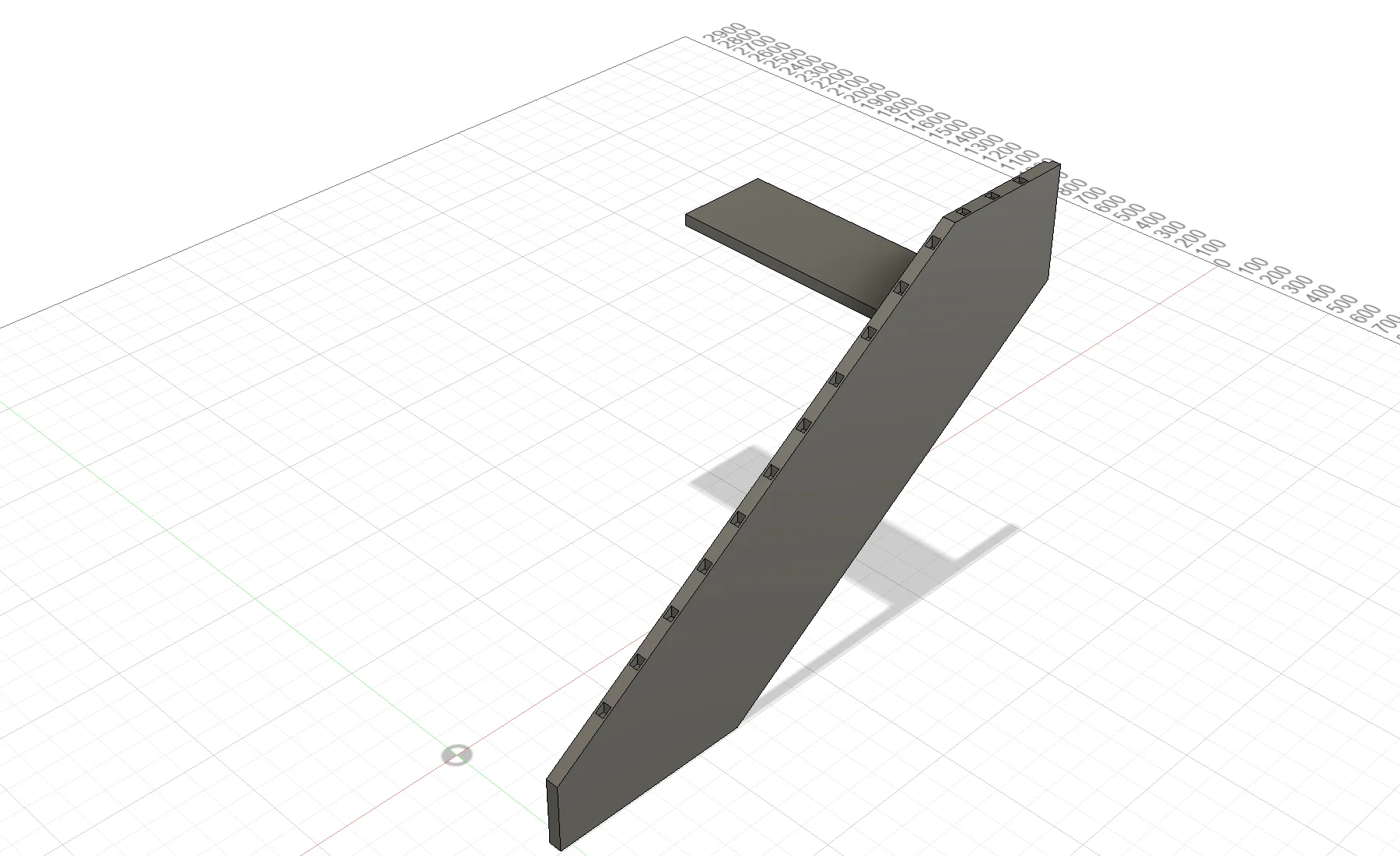
4. Controllare prima dell’esportazione
Check Stair aiuta a individuare i problemi geometrici implementati, gli avvisi di progetto e le informazioni di produzione mancanti.
Il controllo può riguardare dimensioni, spessori, appoggi dei componenti, tasche e materiale residuo. Separa inoltre gli aspetti che l’add-in non valuta.
Un controllo superato non è quindi una relazione strutturale né una conferma di conformità alle norme. È una base per l’ulteriore revisione del progetto e la preparazione della produzione.
5. Documentazione e pezzi di produzione
La definizione parametrica può generare un pacchetto di produzione per una revisione specifica. In base agli output scelti può includere:
- un DXF dell’assieme e DXF separati per i singoli pezzi;
- documentazione di progetto e dei pezzi in PDF;
- distinta base CSV con dati di produzione;
- parametri salvati e informazioni di revisione.
L’esportazione STEP trasferisce la geometria 3D a un altro sistema CAD/CAM.
È importante sapere da quale fonte deriva ogni output. PDF, DXF, CSV e CAM calcolati usano la definizione parametrica salvata. Le modifiche manuali ai corpi Fusion non vengono riportate automaticamente. STEP, invece, esporta i corpi correnti e può quindi includere modifiche manuali dichiarate.
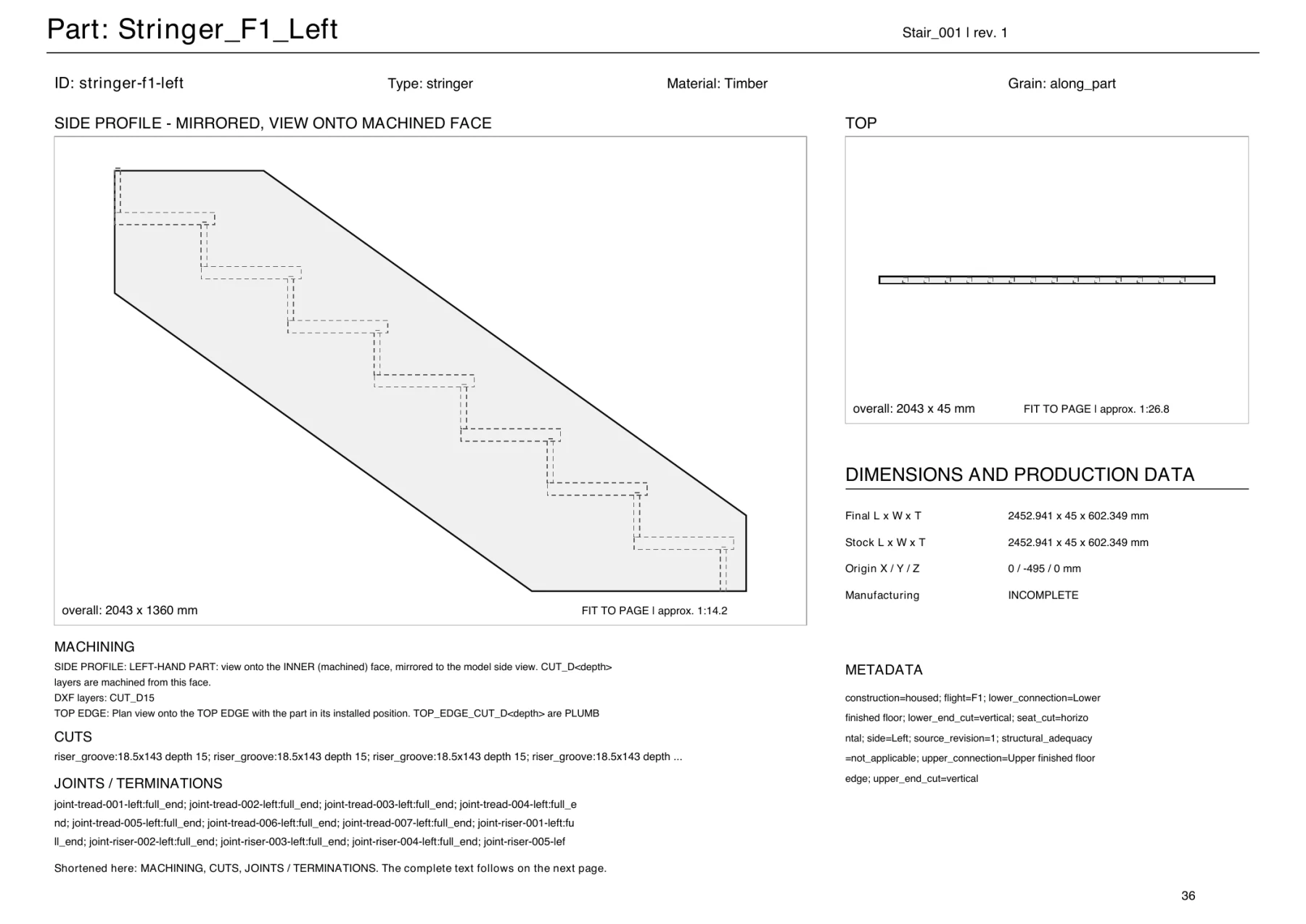
La struttura e l’estensione della documentazione sono visibili nel report PDF di esempio di Fusion Stair Designer.
6. Preparare la lavorazione in Fusion CAM
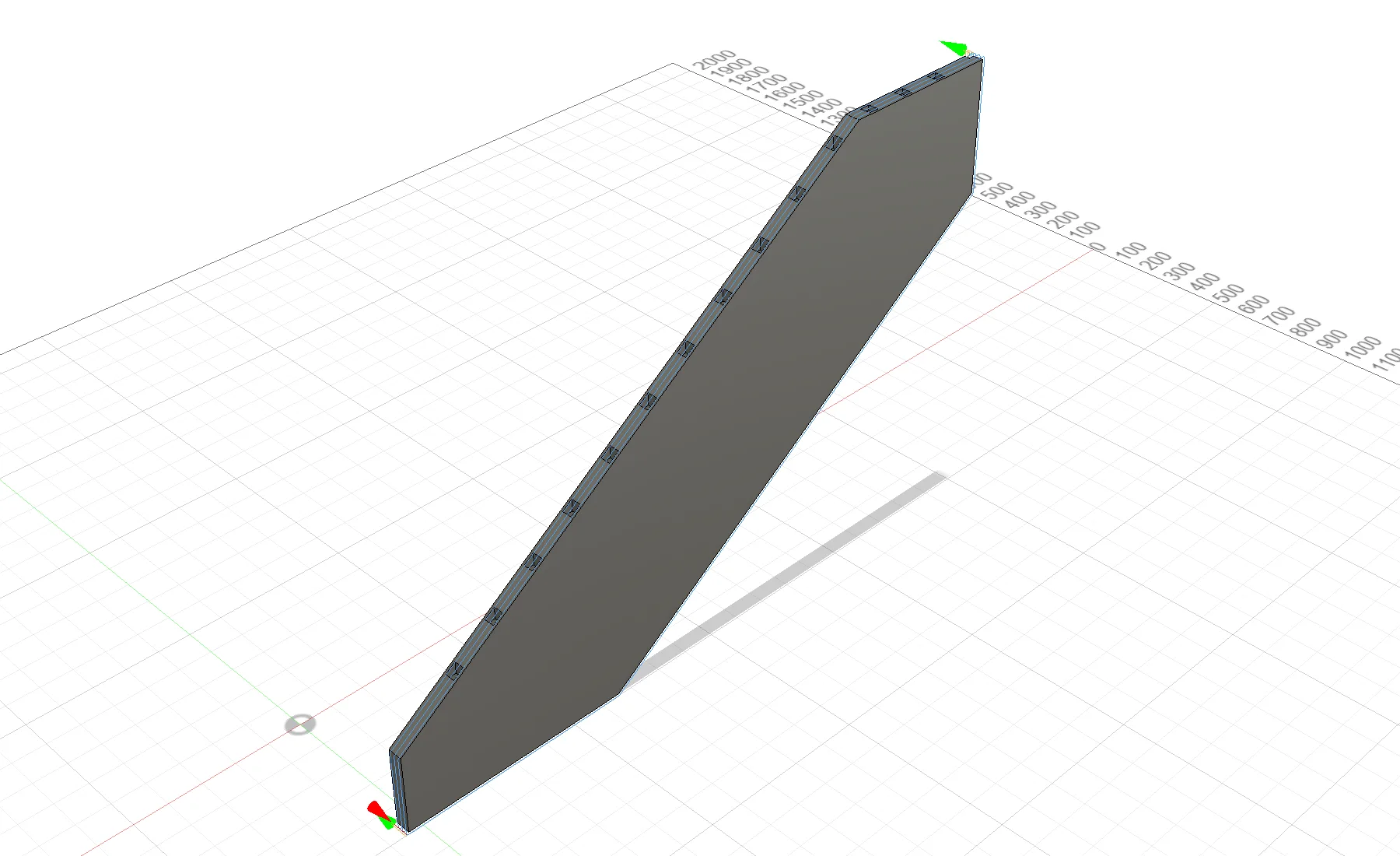
L’edizione Design + CAM prosegue dal progetto creando setup e operazioni a tre assi supportati in Fusion Manufacture. Usa le operazioni 2D Contour e 2D Pocket e avvia la generazione dei percorsi.
Ogni setup ha orientamento, grezzo e origine propri. La lavorazione del lato superiore, inferiore o laterale può richiedere staffaggi separati. Un setup creato automaticamente non risolve il posizionamento e il bloccaggio fisici sulla macchina.
Le operazioni non supportate restano indicate per la pianificazione manuale. Prima della lavorazione, verificate utensili, dati di taglio, staffaggio, percorsi e programma NC risultante.
L’output per una CNC specifica richiede un post processor adatto, non incluso nell’add-in. Create / Update CAM prepara un NC Program per ogni setup; scrive un file NC solo con la post-elaborazione attiva, percorsi generati validi e un post processor idoneo selezionato.
Quando questo flusso è adatto
Fusion Stair Designer è destinato a chi vuole progettare scale in legno in Autodesk Fusion e creare dati di produzione da un’unica definizione parametrica.
L’edizione Design copre il progetto e l’esportazione di documentazione e geometria. Design + CAM aggiunge la preparazione automatizzata delle lavorazioni supportate in Fusion.
Prima dell’acquisto, provate la vostra costruzione, le giunzioni e gli output richiesti. La prova di tre giorni comprende anche CAM.
Provate Fusion Stair Designer sul vostro progetto. Consultate funzioni attuali, limiti e installer nella pagina del prodotto in inglese.
Vedere le funzioni e scaricare la prova →Dovete collegare l’output a una macchina CNC specifica? Consultate i post processor per Autodesk Fusion.
