
Un tastatore semplifica l’attrezzaggio, ma lo zero pezzo si può determinare anche senza. Servono un riferimento noto, un accessorio adatto e un’idea chiara di quale coordinata si sta impostando.
Il problema più grande di solito non è il contatto in sé. È la distanza non considerata tra l’asse dell’utensile e lo spigolo oppure lo scambio tra zero pezzo e lunghezza utensile.
Riepilogo rapido
- Tre valori diversi: zero macchina, zero pezzo (G54, G55…) e correttore di lunghezza. Non sono intercambiabili.
- X e Y: centratore meccanico di diametro noto. Allo spigolo trovato, l'asse del mandrino è spostato del suo raggio.
- Z: contatto sopra carta, spessimetro o blocchetto di riscontro. La punta è sopra la superficie dello spessore usato.
- CNC per il legno: decidete se Z = 0 è sopra o sotto e controllate battute, ventose e piano martire.
- Autodesk Fusion: l'origine del Setup deve corrispondere al punto impostato in macchina e il post processor deve trasmetterla correttamente.
In questo articolo
Tre valori da distinguere
Lo zero macchina è il riferimento del sistema di coordinate macchina. L’azzeramento degli assi stabilisce la relazione tra la posizione della macchina e questo riferimento; da solo non determina dove si trova il pezzo.
Lo zero pezzo è l’origine del programma rispetto al pezzo. I controlli programmati in ISO usano spesso un sistema di lavoro come G54 o G55. L’origine permette di usare le coordinate pezzo indipendentemente dalla sua posizione sul piano.
Il correttore di lunghezza utensile descrive la lunghezza dell’utensile rispetto al riferimento usato. Due utensili con la stessa origine programma possono avere correttori diversi. Zero pezzo e tabella utensili non vanno quindi confusi. Approfondimento (in inglese): Tool compensation in Autodesk Fusion.
L’articolo spiega il principio per la fresatura a 3 assi. Inserimento dei valori, attivazione dei correttori e modalità di attrezzaggio dipendono dal manuale della vostra macchina.
X e Y: trovate lo spigolo e tenete conto del raggio
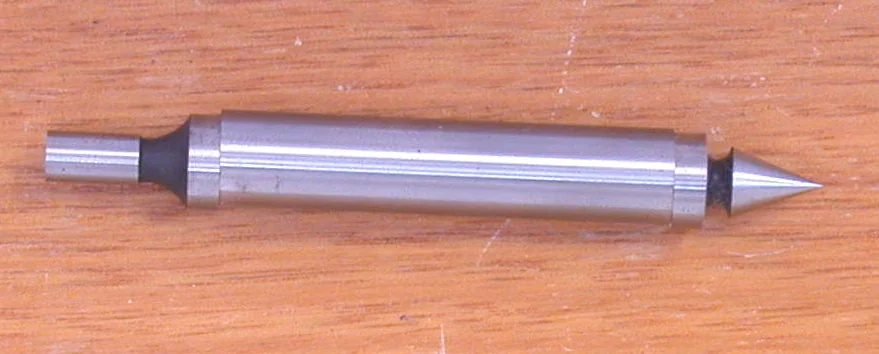
Per determinare X e Y a mano è adatto un centratore meccanico. La sua punta di contatto ha un diametro noto e segnala la posizione dello spigolo al contatto. Nel momento in cui lo spigolo viene trovato, però, l’asse del mandrino non è sullo spigolo: ne dista il raggio della punta.
Procedura pratica
- Pulite lo spigolo di riferimento e bloccate il pezzo. Scegliete una faccia che corrisponda all’origine del programma e non sia arrotondata, scheggiata o con bave.
- Montate il centratore e impostate i giri secondo il produttore. Un centratore meccanico rotante non è pensato per le normali velocità di lavoro; i produttori indicano tipicamente circa 400–600 giri/min. Se il mandrino non lo consente (tipico degli elettromandrini ad alta velocità delle macchine per il legno), usate un altro accessorio.
- Avvicinatevi allo spigolo in modalità attrezzaggio e a piccoli passi. Cogliete il momento in cui lo spigolo viene trovato secondo le istruzioni. Ripetete la misura per verificarne la ripetibilità.
- Memorizzate l’origine tenendo conto del raggio. Ripetete per il secondo asse. Allontanatevi dal pezzo prima di passare a un altro lato.
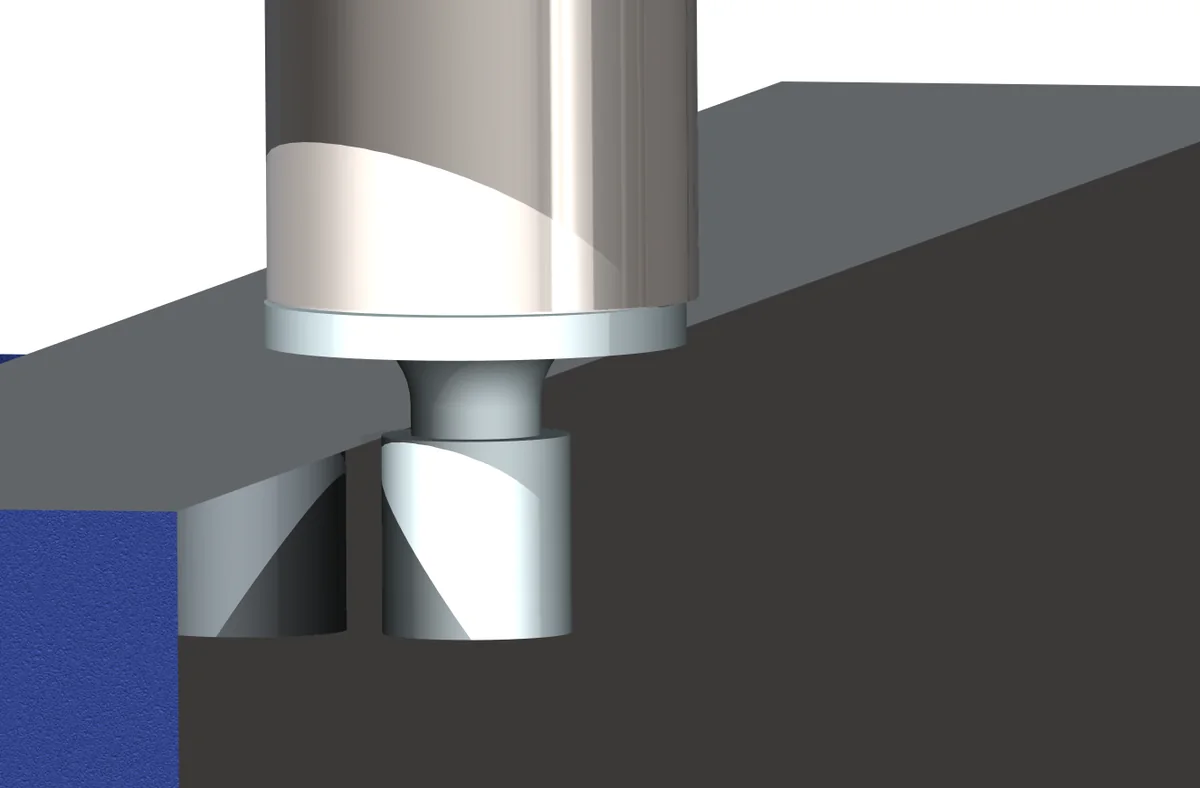
Senza centratore si può trovare lo spigolo in modo indicativo con l’utensile fermo e uno spessimetro, considerando il raggio della parte effettivamente a contatto e lo spessore dello spessimetro. Taglienti, eccentricità e uno spigolo irregolare peggiorano la ripetibilità; per lavori precisi usate un accessorio di misura adeguato.
Z: carta, spessimetro o blocchetto di riscontro
L’altezza si può determinare avvicinando a mano la punta dell’utensile alla superficie di riferimento sopra un materiale di spessore noto. Il metodo della carta compare anche nel manuale Haas per la presetting manuale degli utensili. È accessibile, ma il risultato dipende dallo spessore della carta e dalla sensibilità.
Azzeramento sulla faccia superiore
Pulite la superficie e lo spessimetro. Con il mandrino fermo, portate l’utensile sopra il punto di misura e riducete l’incremento manuale. Tenete lo spessimetro sotto l’utensile e abbassate Z con delicatezza finché, facendolo scorrere, non sentite una resistenza leggera e ripetibile. Non premete l’utensile nel materiale e non tenete mai lo spessimetro vicino a un tagliente in rotazione.
Con il contatto sopra lo spessimetro, la punta non è sulla superficie: è più in alto dello spessore dello spessimetro. Compensate questa differenza con la funzione di impostazione dell’origine o dell’utensile, secondo la procedura del controllo. Dopo il salvataggio, allontanate l’utensile e verificate il risultato.
Dove si memorizza il valore?
Se le lunghezze utensile sono già misurate correttamente e i correttori attivi, questa procedura determina la posizione della superficie di riferimento nel sistema di lavoro. Se state misurando ora la lunghezza dell’utensile, modificate il dato corrispondente nella tabella utensili. LinuxCNC, ad esempio, consente di inserire la misura dello spessimetro direttamente nella tabella utensili durante il contatto.
Dopo il cambio di un utensile montato a mano occorre considerare la nuova lunghezza. Misurate l’utensile in tabella oppure usate la procedura approvata per reimpostare Z.
CNC per il legno: zero sopra, sotto o dalle battute?
Per pezzi in pannello e in massello conviene decidere se Z = 0 rappresenta la faccia superiore o inferiore del pezzo. La scelta deve corrispondere al programma, allo spessore reale e al tipo di bloccaggio. Occorre anche distinguere la faccia inferiore del pezzo dal piano macchina: in mezzo possono esserci ventose, consolle o un’attrezzatura.
| Riferimento Z | Pannello da 18 mm, +Z verso l’alto |
|---|---|
| Faccia superiore del pezzo | Faccia superiore: Z = 0 Faccia inferiore: Z = -18 mm Una tasca profonda 5 mm ha il fondo a Z = -5 mm |
| Faccia inferiore del pezzo | Faccia inferiore: Z = 0 Faccia superiore: Z = +18 mm Una tasca profonda 5 mm ha il fondo a Z = +13 mm |
Questi numeri descrivono la geometria della stessa tasca con due origini diverse. Non significano che si possano copiare direttamente in qualsiasi formato per il legno: un controllo specifico può esprimere la profondità in altro modo. Approfondimento (in inglese): Autodesk Fusion in the woodworking industry.
Carico ripetuto contro le battute
Se la macchina o l’attrezzatura offre posizioni delle battute verificate, X e Y si possono ricavare da esse senza cercare gli spigoli a ogni carico. Devono però corrispondere l’area di lavoro attiva, la battuta usata e l’orientamento del pezzo. Trucioli tra pezzo e battuta o un appoggio scorretto spostano il pezzo anche se i valori memorizzati restano invariati.
Su un piano a consolle includete nel controllo l’altezza dei supporti e delle ventose. Su un piano nesting controllate la superficie del piano martire. Dopo un cambio di attrezzatura o la spianatura del martire, verificate di nuovo il riferimento in altezza. Inserire lo spessore del materiale non sostituisce il controllo della posizione reale del pezzo.
Impostazione in Autodesk Fusion
In Manufacture > Setup impostate l’orientamento degli assi di lavoro e l’Origin. Stock box point seleziona un punto sull’ingombro del grezzo; Model box point sull’ingombro del modello. Con Selected point si può scegliere un punto di riferimento specifico. Z deve puntare lontano dalla faccia lavorata.
Se azzerate a mano su uno spigolo del grezzo, scegliete in Fusion lo spigolo corrispondente del grezzo. Se il modello ha un sovrametallo, il suo spigolo può trovarsi altrove. Se impostate lo zero sul pannello grezzo ma il CAM calcola dal pezzo finito, la differenza si riflette sulla lavorazione.
Il post processor deve mantenere il riferimento previsto. Il programma generato deve usare il sistema di lavoro o la definizione dell'origine della macchina. Un setup corretto in Fusion è una parte; l'interpretazione corretta sulla CNC è l'altra. Il ruolo del post processor è spiegato (in inglese) in What is a postprocessor in CAM software.
Verificare l'output del post processor →Verificare prima del primo taglio
Prima di lavorare, verificate la posizione del programma rispetto al pezzo reale e al bloccaggio. Usate la modalità di verifica della macchina, il blocco singolo e un’adeguata limitazione della velocità. Non affidatevi solo alla riduzione dell’avanzamento: il rapido può avere una regolazione separata.
Cinque punti di controllo
- L’origine attiva in macchina corrisponde al programma e al setup CAM.
- Le direzioni X, Y e Z corrispondono all’orientamento del pezzo.
- Il raggio del centratore e lo spessore dello spessimetro sono considerati.
- Nel mandrino c’è l’utensile giusto e il controllo usa la sua lunghezza corretta.
- Le quote di sicurezza considerano l’ostacolo più alto, bloccaggi inclusi.
Spostandovi tra spigoli misurati, sollevate prima l’utensile a una quota di sicurezza.
Problema nel setup o nel post processor?
Se tutto il programma mostra lo stesso spostamento, controllate prima l’origine pezzo, i correttori attivi e il bloccaggio. Se il problema nasce dopo un cambio utensile, controllate la lunghezza e il suo uso nel programma. L’errore può essere anche nell’output del post processor, ma senza controllare questi dati la causa non si può determinare in modo affidabile.
