
Een taster maakt het instellen eenvoudiger, maar het werkstuknulpunt kan ook zonder worden bepaald. U hebt een bekende referentie nodig, een geschikt hulpmiddel en een duidelijk beeld van welke coördinaat u op dat moment instelt.
Het grootste probleem is meestal niet het aantasten zelf. Het is de vergeten afstand tussen de gereedschapsas en de kant of het verwarren van werkstuknulpunt en gereedschapslengte.
Korte samenvatting
- Drie verschillende waarden: machinenulpunt, werkstuknulpunt (G54, G55…) en gereedschapslengtecorrectie. Ze zijn niet uitwisselbaar.
- X en Y: mechanische kantentaster met bekende diameter. Bij het vinden van de kant ligt de spindelas een straal verder.
- Z: aantasten via papier, voelermaat of eindmaat. De punt ligt de maatdikte boven het oppervlak.
- Houtbewerkings-CNC: bepaal of Z = 0 boven of onder ligt en controleer aanslagen, zuignappen en offerplaat.
- Autodesk Fusion: de Origin in de Setup moet overeenkomen met het punt op de machine en de postprocessor moet het correct doorgeven.
In dit artikel
Drie waarden die u moet scheiden
Het machinenulpunt is de referentie van het machinecoördinatensysteem. Het refereren van de assen legt de relatie vast tussen de machinepositie en deze referentie; op zich bepaalt het niet waar het werkstuk ligt.
Het werkstuknulpunt is de oorsprong van het programma ten opzichte van het werkstuk. Besturingen met ISO-programmering gebruiken vaak een werkcoördinatensysteem zoals G54 of G55. De verschuiving maakt het mogelijk werkstukcoördinaten te gebruiken, los van de positie van het werkstuk op de tafel.
De gereedschapslengtecorrectie beschrijft de lengte van het gereedschap ten opzichte van de gebruikte referentie. Twee gereedschappen met hetzelfde programmanulpunt kunnen verschillende lengtecorrecties hebben. Werkstuknulpunt en gereedschapstabel mag u dus niet verwarren. Meer daarover (Engels): Tool compensation in Autodesk Fusion.
Het artikel legt het principe uit voor 3-assig frezen. Het invoeren van waarden, het activeren van correcties en de instelmodus volgen het handboek van uw machine.
X en Y: vind de kant en houd rekening met de straal
Voor het handmatig bepalen van X en Y is een mechanische kantentaster geschikt. De tastkop heeft een bekende diameter en geeft bij contact de positie van de kant aan. Op het moment dat de kant gevonden is, ligt de spindelas echter niet op de kant: die ligt er een straal van de tastkop vandaan.
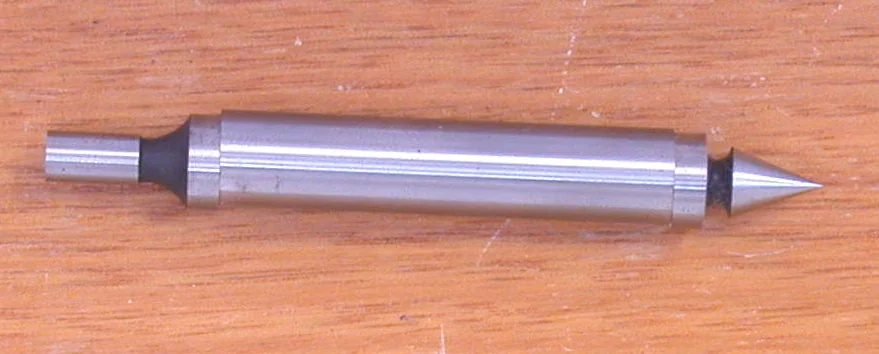
Praktische werkwijze
- Reinig de referentiekant en span het werkstuk op. Kies een vlak dat overeenkomt met het programmanulpunt en niet afgerond, uitgerafeld of bebraamd is.
- Span de kantentaster in en stel het toerental in volgens de fabrikant. Een roterende mechanische kantentaster is niet bedoeld voor normale bewerkingstoerentallen; fabrikanten noemen doorgaans ongeveer 400–600 omw/min. Kan de spindel dat niet (typisch voor hogetoerenelektrospindels op houtbewerkingsmachines), gebruik dan een ander hulpmiddel.
- Benader de kant in de instelmodus in kleine stappen. Leg het moment van vinden vast volgens de handleiding. Herhaal de meting om de herhaalbaarheid te controleren.
- Sla de nulpuntverschuiving op en houd rekening met de straal. Herhaal dit voor de tweede as. Beweeg eerst weg van het werkstuk voordat u naar een andere zijde gaat.
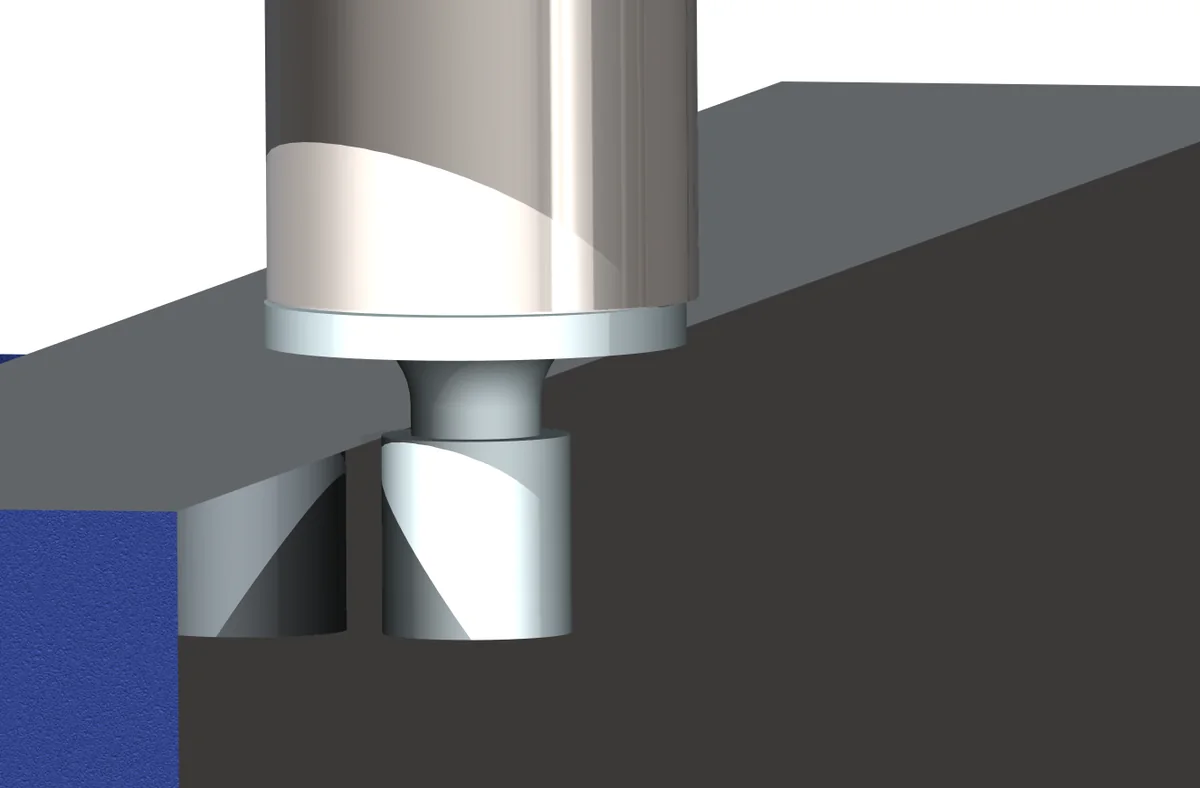
Zonder kantentaster kunt u een kant bij benadering vinden met stilstaand gereedschap en een maat, rekening houdend met de straal van het werkelijke contactdeel en de maatdikte. Snijkanten, slingering en een oneffen kant verslechteren de herhaalbaarheid; gebruik voor nauwkeurig werk een geschikt meetmiddel.
Z: papier, voelermaat of eindmaat
De hoogte kunt u bepalen door de gereedschapspunt met de hand naar het referentievlak te brengen boven een materiaal met bekende dikte. De papiermethode staat ook in het Haas-handboek voor het handmatig instellen van gereedschap. Ze is laagdrempelig, maar het resultaat hangt af van de papierdikte en het gevoel.
Aantasten op de bovenkant
Reinig het vlak en de maat. Breng het gereedschap met stilstaande spindel boven het meetpunt en verklein de handwielstap. Houd de maat onder het gereedschap en laat Z voorzichtig zakken tot u bij het verschuiven een lichte, herhaalbare weerstand voelt. Druk het gereedschap niet in het materiaal en houd de maat nooit bij een draaiende snijkant.
Bij aantasten via een maat ligt de punt niet op het oppervlak, maar de maatdikte erboven. Verwerk dit verschil met de functie voor het instellen van het nulpunt of het gereedschap, afhankelijk van de werkwijze van de besturing. Beweeg het gereedschap na het opslaan weg en controleer het resultaat.
Waar wordt de waarde opgeslagen?
Zijn de gereedschapslengtes al correct gemeten en de correcties actief, dan bepaalt u met deze werkwijze de positie van het referentievlak in het werkcoördinatensysteem. Meet u nu pas de gereedschapslengte, dan wijzigt u de betreffende waarde in de gereedschapstabel. LinuxCNC maakt het bijvoorbeeld mogelijk om bij het aantasten de maat direct in de gereedschapstabel in te voeren.
Na het wisselen van een handmatig ingespannen gereedschap moet de nieuwe lengte worden verwerkt. Meet het gereedschap in de tabel in of gebruik uw goedgekeurde werkwijze om Z opnieuw in te stellen.
Houtbewerkings-CNC: nulpunt boven, onder of vanaf aanslagen?
Bij plaat- en massiefhouten delen is het nuttig om te bepalen of Z = 0 de boven- of de onderkant van het werkstuk is. De keuze moet passen bij het programma, de werkelijke dikte en de opspanmethode. Ook moet u de onderkant van het werkstuk onderscheiden van de machinetafel: daartussen kunnen zuignappen, consoles of een mal zitten.
| Z-referentie | Plaat van 18 mm, +Z omhoog |
|---|---|
| Bovenkant werkstuk | Bovenkant: Z = 0 Onderkant: Z = -18 mm Een kamer van 5 mm diep heeft de bodem op Z = -5 mm |
| Onderkant werkstuk | Onderkant: Z = 0 Bovenkant: Z = +18 mm Een kamer van 5 mm diep heeft de bodem op Z = +13 mm |
Deze getallen beschrijven de geometrie van dezelfde kamer met twee verschillende nulpunten. Ze betekenen niet dat u ze rechtstreeks in elk houtbewerkingsformaat kunt overnemen: een specifieke besturing kan diepte anders uitdrukken. Meer over de houtbewerking (Engels): Autodesk Fusion in the woodworking industry.
Herhaald inleggen tegen aanslagen
Biedt de machine of mal gecontroleerde aanslagposities, dan kunnen X en Y daaruit worden afgeleid zonder bij elke inleg opnieuw kanten te zoeken. Het actieve werkgebied, de gebruikte aanslag en de oriëntatie van het werkstuk moeten wel kloppen. Spaanders tussen werkstuk en aanslag of onjuist aanliggen verschuiven het werkstuk, ook al blijven de opgeslagen waarden gelijk.
Neem bij een consoletafel de hoogte van consoles en zuignappen mee in de controle. Controleer bij een nestingtafel het oppervlak van de offerplaat. Controleer na een malwissel of het vlakfrezen van de offerplaat de hoogtereferentie opnieuw. Alleen de materiaaldikte invoeren vervangt niet de controle van de werkelijke positie van het werkstuk.
Instellen in Autodesk Fusion
Stel in Manufacture > Setup de oriëntatie van de werkassen en de Origin in. Stock box point kiest een punt op de omhullende van het ruwe materiaal, Model box point op die van het model. Met Selected point kunt u een specifiek referentiepunt kiezen. Z moet van het bewerkte vlak af wijzen.
Tast u handmatig aan op een hoek van het ruwe materiaal, kies dan in Fusion de overeenkomstige hoek van het ruwe materiaal. Heeft het model overmaat, dan kan de hoek ervan ergens anders liggen. Stelt u het nulpunt in op de ruwe plaat terwijl de CAM vanaf het afgewerkte deel rekent, dan komt het verschil terug in de bewerking.
De postprocessor moet de bedoelde referentie behouden. Het gegenereerde programma moet het juiste werkcoördinatensysteem of de nulpuntdefinitie van de machine gebruiken. Een correcte setup in Fusion is de ene helft; de juiste interpretatie op de CNC de andere. De rol van de postprocessor wordt uitgelegd (Engels) in What is a postprocessor in CAM software.
Postprocessor-output laten controleren →Controleren vóór de eerste snede
Controleer vóór het bewerken de positie van het programma ten opzichte van het werkelijke werkstuk en de opspanning. Gebruik de controlemodus van de machine, enkelblok en een geschikte snelheidsbegrenzing. Vertrouw niet alleen op het verlagen van de voeding: ijlgang kan een aparte override hebben.
Vijf controlepunten
- Het actieve nulpunt op de machine komt overeen met het programma en de CAM-setup.
- De richtingen X, Y en Z kloppen met de oriëntatie van het werkstuk.
- De straal van de kantentaster en de maatdikte zijn verwerkt.
- Het juiste gereedschap zit in de spindel en de besturing gebruikt de juiste lengte.
- Veiligheidshoogtes houden rekening met het hoogste obstakel, inclusief opspanmiddelen.
Breng het gereedschap bij het verplaatsen tussen gemeten kanten eerst naar een veilige hoogte.
Probleem in de setup of in de postprocessor?
Vertoont het hele programma dezelfde verschuiving, controleer dan eerst het werkstuknulpunt, de actieve correcties en de opspanning. Ontstaat het probleem na een gereedschapswissel, controleer dan de lengte en het gebruik ervan in het programma. De fout kan ook in de postprocessor-output zitten, maar zonder controle van deze gegevens is de oorzaak niet betrouwbaar vast te stellen.
