Fertigungsunterlagen
Fertigungs-PDF-Bericht, ZIP-Paket mit DXF-Zeichnungen der Einzelteile und STEP-Export.
Autodesk-Fusion-Add-in für Holztreppen
Konstruieren Sie gerade und L-förmige Holztreppen parametrisch und erstellen Sie die Fertigungsunterlagen dazu, ohne Autodesk Fusion zu verlassen.
Design: PDF-Bericht, DXF-Teilezeichnungen und STEP · Design + CAM: Bearbeitungsvorbereitung in Fusion CAM und NC-Dateien
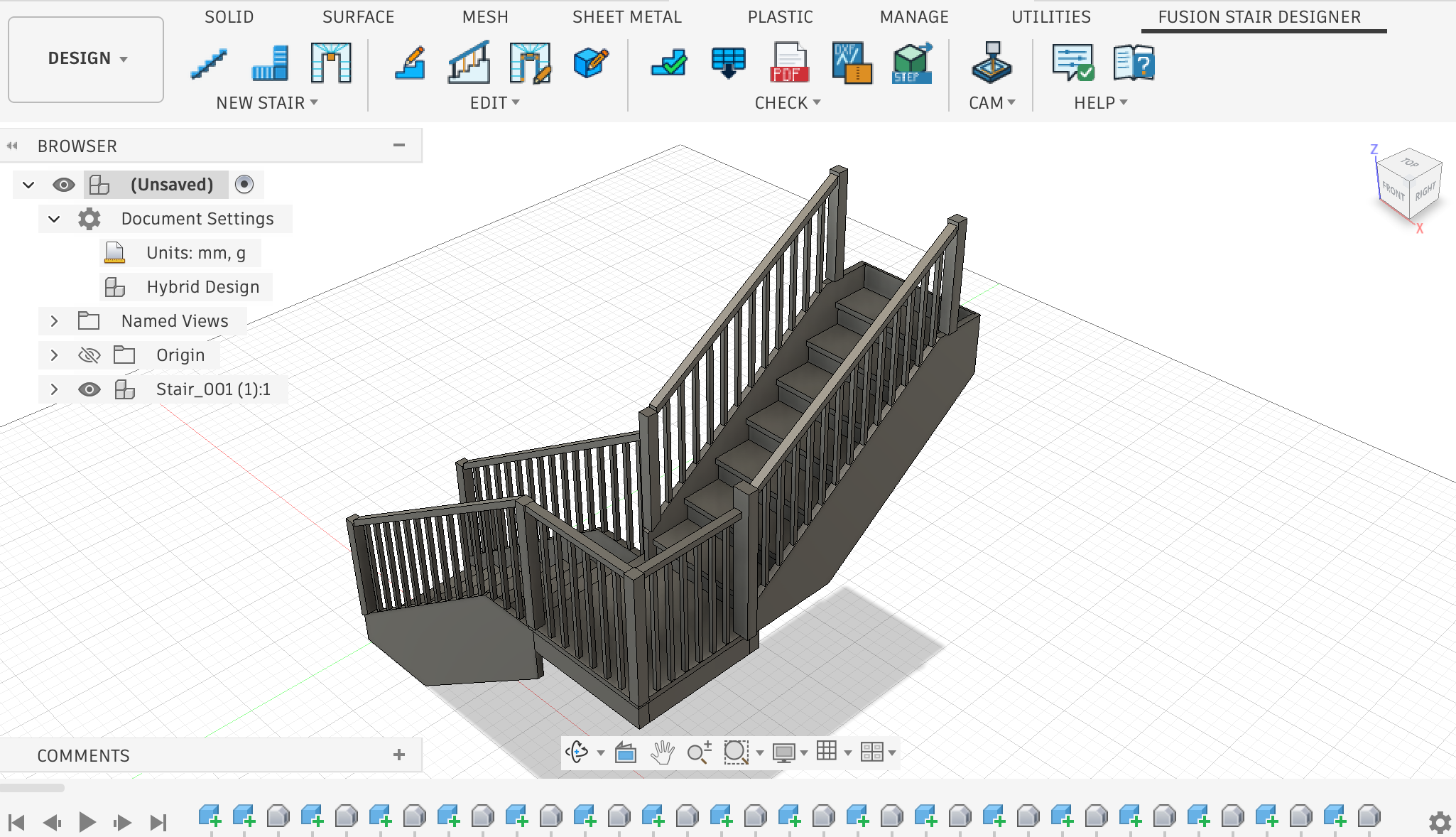
11-Minuten-Rundgang
Sehen Sie, wie das echte Add-in in Autodesk Fusion eine vollständige parametrische Treppenbaugruppe erzeugt und Maße, Trittstufen, Setzstufen, Wangen und Verbindungen anpasst. Die entstandene Geometrie geht weiter in Dokumentation und CAM-Programmierung. Das Video ist auf Englisch.
Ein durchgängiges Produkt
Fusion Stair Designer ist ein Add-in von CCSOFTCZ für Autodesk Fusion unter Windows und macOS, das Holztreppen parametrisch konstruiert und die Fertigungsunterlagen dazu erstellt. Unterstützt werden gerade Treppen und L-förmige Treppen mit Podest, einschließlich Geländer. U-förmige Treppen mit gewendelten Stufen stehen nur als geometrische Vorschau zur Verfügung.
Es ist keine eigenständige Anwendung: Ohne installiertes Autodesk Fusion funktioniert es nicht.
Fertigungs-PDF-Bericht, ZIP-Paket mit DXF-Zeichnungen der Einzelteile und STEP-Export.
Alles aus Design, dazu die CNC-Bearbeitungsvorbereitung in Fusion CAM einschließlich NC-Dateien.
Ein kontrollierter Ablauf
Fusion Stair Designer macht aus den Maßen, die Sie bereits kennen, eine parametrische Fusion-Baugruppe. Ändern Sie die Treppenparameter, erzeugen Sie die Baugruppe neu und exportieren Sie die Fertigungsunterlagen erneut.
Die Treppenmaße legen Sie in einem geführten Fusion-Dialog fest.
Trittstufen, Setzstufen, Wangen, Podest und Geländer entstehen als parametrische Fusion-Baugruppe.
Treppenparameter erneut öffnen und die Baugruppe neu erzeugen.
Fertigungs-PDF-Bericht, DXF-Zeichnungen der Einzelteile (ZIP) und STEP.
Nur in der Edition Design + CAM: Bearbeitungsvorbereitung in Fusion CAM einschließlich NC-Dateien.
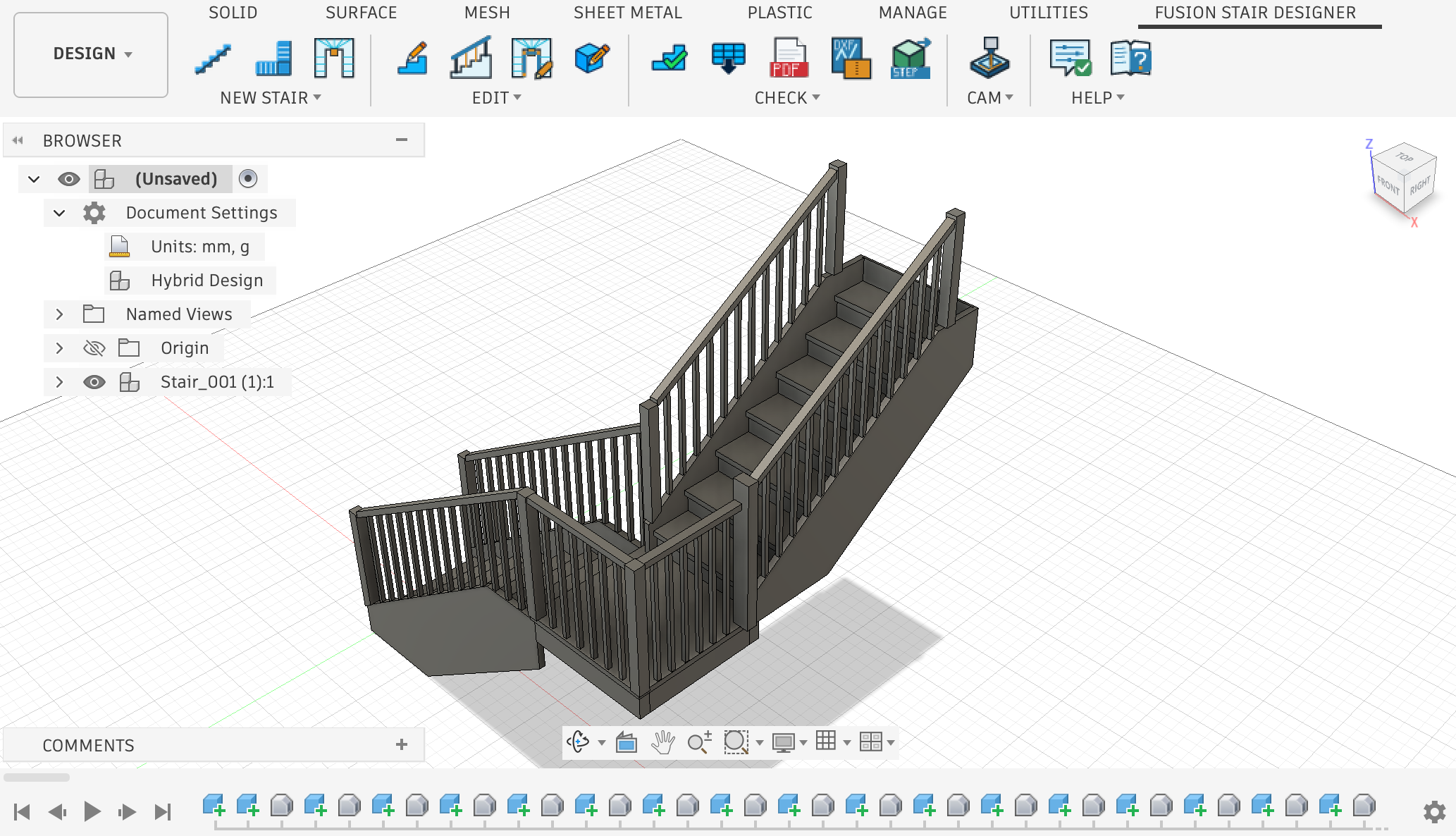
In Autodesk Fusion aufgebaut
Jede Trittstufe, Setzstufe, Wange und jedes Geländerteil entsteht direkt in Autodesk Fusion. Treppe auswählen, Parameter erneut öffnen und die Baugruppe neu erzeugen.
Die integrierte Hilfe öffnet sich direkt in Fusion und bleibt auch ohne Internetverbindung verfügbar. Die Oberfläche des Add-ins und die Hilfe sind auf Englisch.
Fertigungsausgaben
Erstellen Sie die Fertigungsunterlagen aus dem parametrischen Treppenmodell. Mit der Edition Design + CAM geht dieselbe Treppe weiter in Fusion CAM und NC-Dateien.
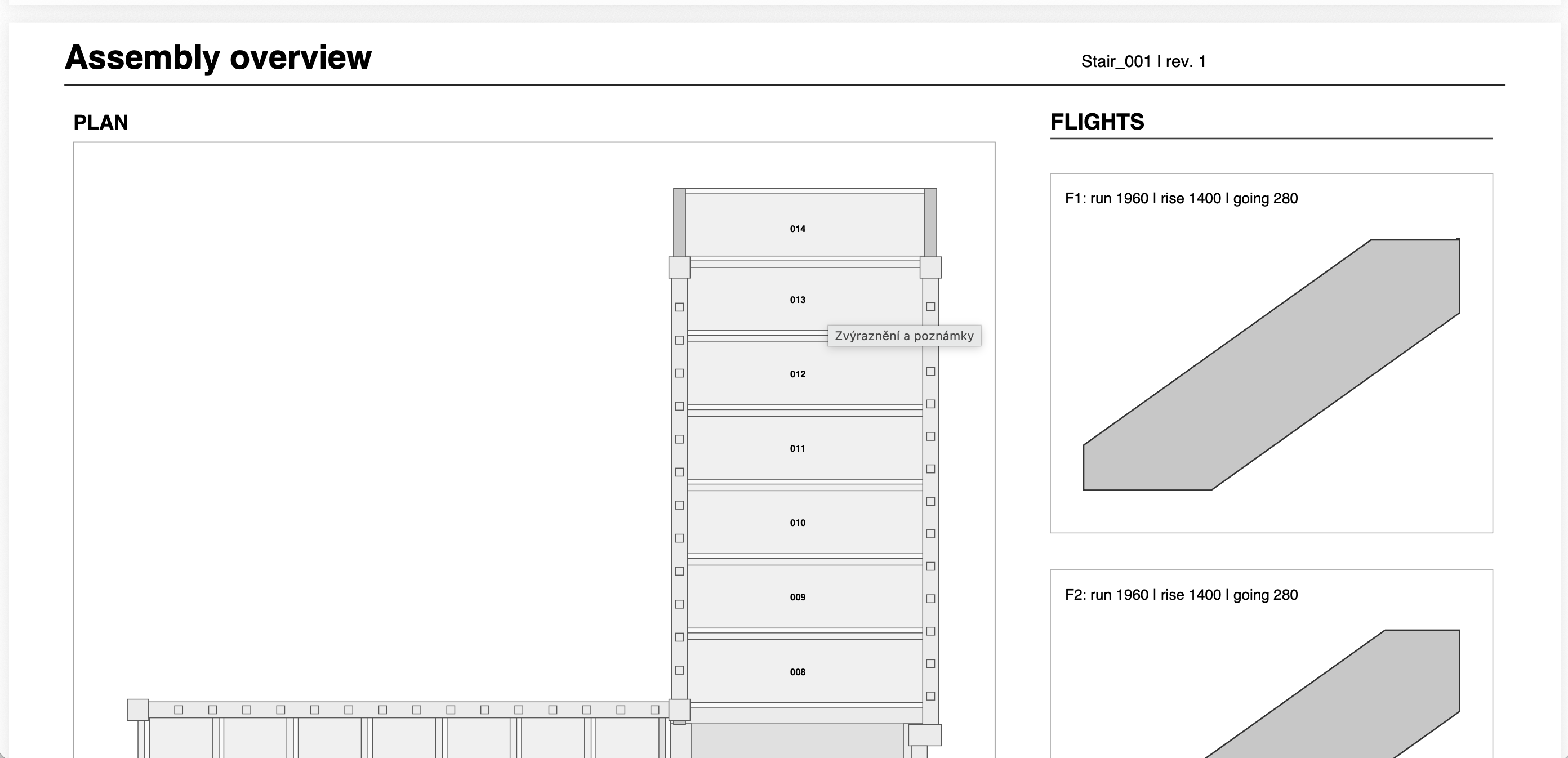
Ein Fertigungs-PDF-Bericht zur Treppe.
Ein ZIP-Paket mit DXF-Zeichnungen der Einzelteile.
STEP-Export der Treppe.
Bearbeitungsvorbereitung in Fusion CAM einschließlich NC-Dateien. Die NC-Ausgabe ist nicht für eine bestimmte Maschine freigegeben: Simulieren und prüfen Sie sie vor der Bearbeitung in Fusion.
Wichtige Hinweise
Das Add-in beurteilt weder die Statik noch die Einhaltung von Bauvorschriften noch die lichte Durchgangshöhe. Für den Entwurf ist der Anwender verantwortlich.
Die NC-Ausgabe ist nicht für eine bestimmte Maschine freigegeben. Vor der Bearbeitung muss sie in Fusion simuliert und geprüft werden.
Manuelle Änderungen am Modell in Fusion werden nicht in die Exporte (PDF, DXF, CAM) übernommen.
Download
Das Add-in läuft ab dem ersten Start 3 Tage lang als Vollversion zum Testen, CAM inklusive. Autodesk Fusion wird benötigt und ist nicht enthalten.
Installationsanleitung
Autodesk Fusion muss installiert, mindestens einmal gestartet und angemeldet sein.
Schließen Sie Fusion vor der Installation.
Die Installation erfordert keine Administratorrechte und gilt nur für den aktuell am Computer angemeldeten Benutzer.
Starten Sie Fusion nach der Installation. Im Arbeitsbereich Design (deutsch: Konstruktion) erscheint die Registerkarte Fusion Stair Designer.
Falls die Registerkarte nicht erscheint: UTILITIES > ADD-INS > Scripts and Add-Ins öffnen, Fusion Stair Designer auswählen und ausführen.
Bei der Installation über eine ältere Version bleiben Lizenz, Testzeitraum und Einstellungen erhalten.
FusionStairDesigner-0.24.0-windows.exe ausführen.
Das Installationsprogramm ist noch nicht digital signiert. Windows zeigt das Fenster „Der Computer wurde durch Windows geschützt“: Klicken Sie auf Weitere Informationen und dann auf Trotzdem ausführen (englisch More info → Run anyway).
Deinstallation: Windows-Einstellungen → Installierte Apps → Fusion Stair Designer.
Das Paket FusionStairDesigner-0.24.0-macos.pkg ist noch nicht digital signiert und lässt sich deshalb nicht per Doppelklick öffnen. Klicken Sie mit der rechten Maustaste auf die Datei und wählen Sie Öffnen. Falls das System das Öffnen weiterhin ablehnt: Systemeinstellungen → Datenschutz & Sicherheit → Dennoch öffnen (englisch System Settings → Privacy & Security → Open Anyway).
Deinstallation: Löschen Sie den Ordner ~/Library/Application Support/Autodesk/Autodesk Fusion 360/API/AddIns/FusionStairDesigner.
Das Installationsprogramm unterstützt die Mac-App-Store-Edition von Autodesk Fusion nicht.
Das Add-in bietet eine neue Version direkt in Fusion an. Sie können auch selbst mit Check for Updates… nach Updates suchen.
Testzeitraum, Editionen und Lizenz
Testen Sie alles, CAM inklusive, 3 Tage lang ab dem ersten Start des Add-ins. Nach Ablauf des Testzeitraums benötigen die Befehle einen Lizenzschlüssel. Beide Editionen sind Einmallizenzen ohne zeitliche Begrenzung und enthalten künftige Updates.
ALLES AUSSER DEM CAM-PANEL
Einmalzahlung · unbefristete Lizenz
MIT DEM CAM-PANEL
Einmalzahlung · unbefristete Lizenz
Die NC-Ausgabe ist nicht für eine bestimmte Maschine freigegeben. Vor der Bearbeitung muss sie in Fusion simuliert und geprüft werden.
Die Lizenz ist an die E-Mail-Adresse des in Fusion angemeldeten Autodesk-Kontos gebunden. Der Schlüssel funktioniert auf jedem Computer, auf dem Fusion mit diesem Konto angemeldet ist.
Öffnen Sie in Fusion die Registerkarte Fusion Stair Designer → Panel Help → License… und kopieren Sie den Wert des Feldes Autodesk account.
Öffnen Sie denselben Dialog License…, fügen Sie den Schlüssel in das Feld License key ein und bestätigen Sie mit OK.
Lizenz bestellen
Das Formular sendet Ihre Bestellung per E-Mail an CCSOFTCZ. Sie erhalten eine Eingangsbestätigung und Ihren Lizenzschlüssel per E-Mail, sobald die Bestellung bearbeitet wurde.
Bevor Sie sich entscheiden
Gerade Treppen und L-förmige Treppen mit Podest. U-förmige Treppen mit gewendelten Stufen stehen nur als geometrische Vorschau zur Verfügung.
Ja. Fusion Stair Designer ist ein Add-in für Autodesk Fusion unter Windows und macOS, keine eigenständige Anwendung. Ohne installiertes Autodesk Fusion funktioniert es nicht; Fusion ist nicht enthalten.
Der Testzeitraum dauert 3 Tage ab dem ersten Start des Add-ins und umfasst alles, CAM inklusive. Danach benötigen die Befehle einen Lizenzschlüssel.
Nein. Der angegebene Preis ist eine Einmalzahlung für eine Lizenz ohne zeitliche Begrenzung, künftige Updates inklusive.
Die Lizenz ist an die E-Mail-Adresse des in Fusion angemeldeten Autodesk-Kontos gebunden. Der Schlüssel funktioniert auf jedem Computer, auf dem Fusion mit diesem Konto angemeldet ist.
Ja. Die Edition Design + CAM bereitet die CNC-Bearbeitung in Fusion CAM einschließlich NC-Dateien vor. Die NC-Ausgabe ist nicht für eine bestimmte Maschine freigegeben; vor der Bearbeitung muss sie in Fusion simuliert und geprüft werden.
Nein. Das Add-in beurteilt weder die Statik noch die Einhaltung von Bauvorschriften noch die lichte Durchgangshöhe. Für den Entwurf ist der Anwender verantwortlich.
Ihre Bestellung wird per E-Mail an CCSOFTCZ gesendet und Sie erhalten eine Eingangsbestätigung. Der Lizenzschlüssel wird an Ihre Kontakt-E-Mail gesendet, sobald die Bestellung bearbeitet wurde.
Kontakt
Schreiben Sie uns an info@ccsoftcz.com.