Archivos de producción
Informe PDF de producción, paquete ZIP con planos DXF de cada pieza y exportación STEP.
Complemento de Autodesk Fusion para escaleras de madera
Diseñe de forma paramétrica escaleras de madera rectas y en L y prepare su documentación de producción sin salir de Autodesk Fusion.
Design: informe PDF, planos DXF de las piezas y STEP · Design + CAM: preparación del mecanizado en Fusion CAM y archivos NC
Recorrido de 11 minutos
Vea cómo el complemento real genera en Autodesk Fusion un ensamblaje paramétrico completo de la escalera y ajusta medidas, huellas, contrahuellas, zancas y uniones. La geometría resultante continúa hacia la documentación y la programación CAM. El vídeo está en inglés.
Un producto conectado
Fusion Stair Designer es un complemento de CCSOFTCZ para Autodesk Fusion en Windows y macOS que diseña escaleras de madera de forma paramétrica y prepara su documentación de producción. Admite escaleras rectas y escaleras en L con rellano, incluidas las barandillas. Las escaleras en U con peldaños compensados están disponibles únicamente como vista previa geométrica.
No es una aplicación independiente: no funciona sin Autodesk Fusion instalado.
Informe PDF de producción, paquete ZIP con planos DXF de cada pieza y exportación STEP.
Todo lo de Design, más la preparación del mecanizado CNC en Fusion CAM, incluidos los archivos NC.
Un flujo de trabajo controlado
Fusion Stair Designer convierte las medidas que ya conoce en un ensamblaje paramétrico de Fusion. Cambie los parámetros de la escalera, regenere el ensamblaje y vuelva a exportar los archivos de producción.
Defina las medidas de la escalera en un cuadro de diálogo guiado de Fusion.
Cree huellas, contrahuellas, zancas, rellano y barandilla como un ensamblaje paramétrico de Fusion.
Vuelva a abrir los parámetros de la escalera y regenere el ensamblaje.
Informe PDF de producción, planos DXF de cada pieza (ZIP) y STEP.
Solo en la edición Design + CAM: preparación del mecanizado en Fusion CAM, incluidos los archivos NC.
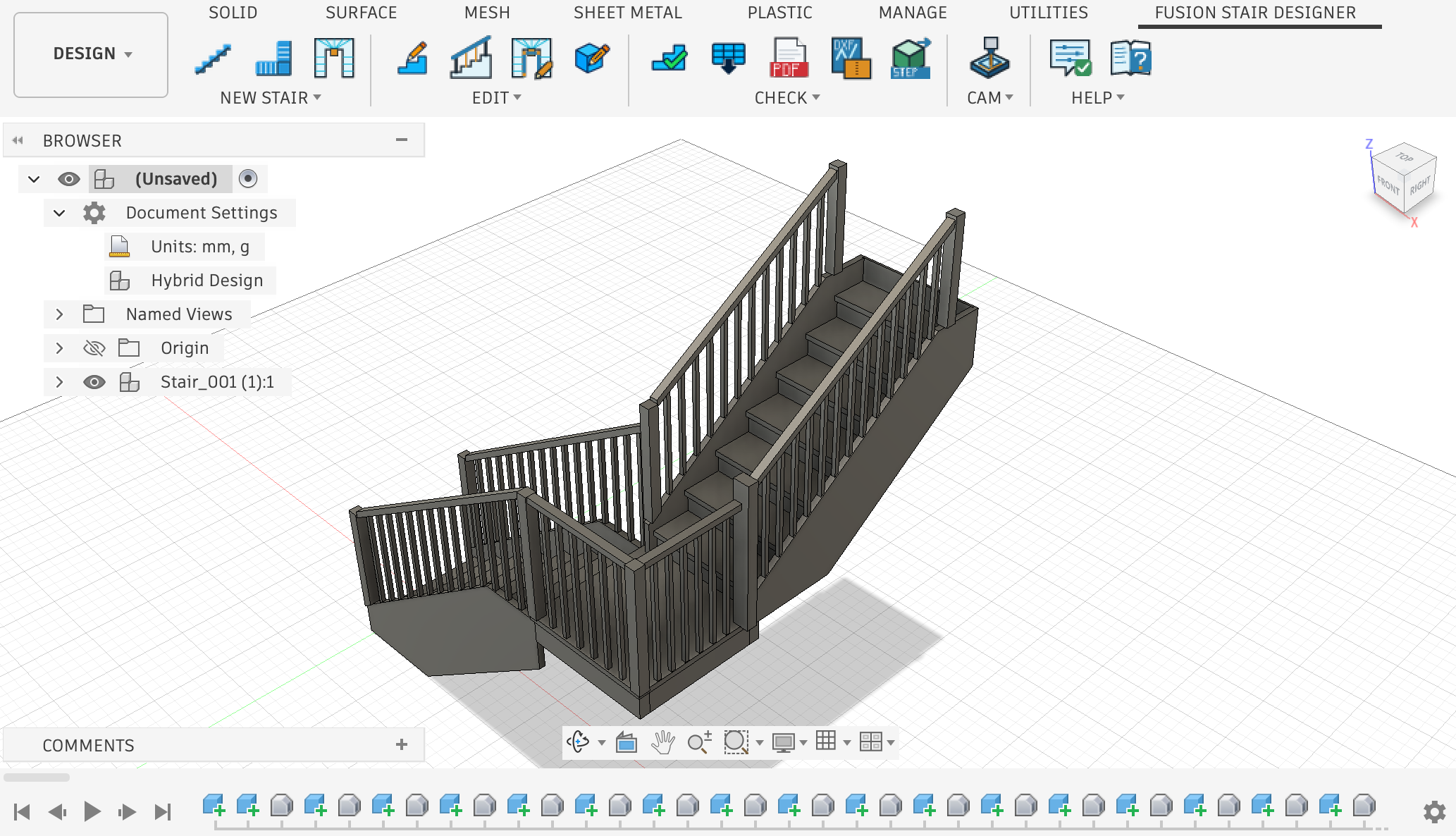
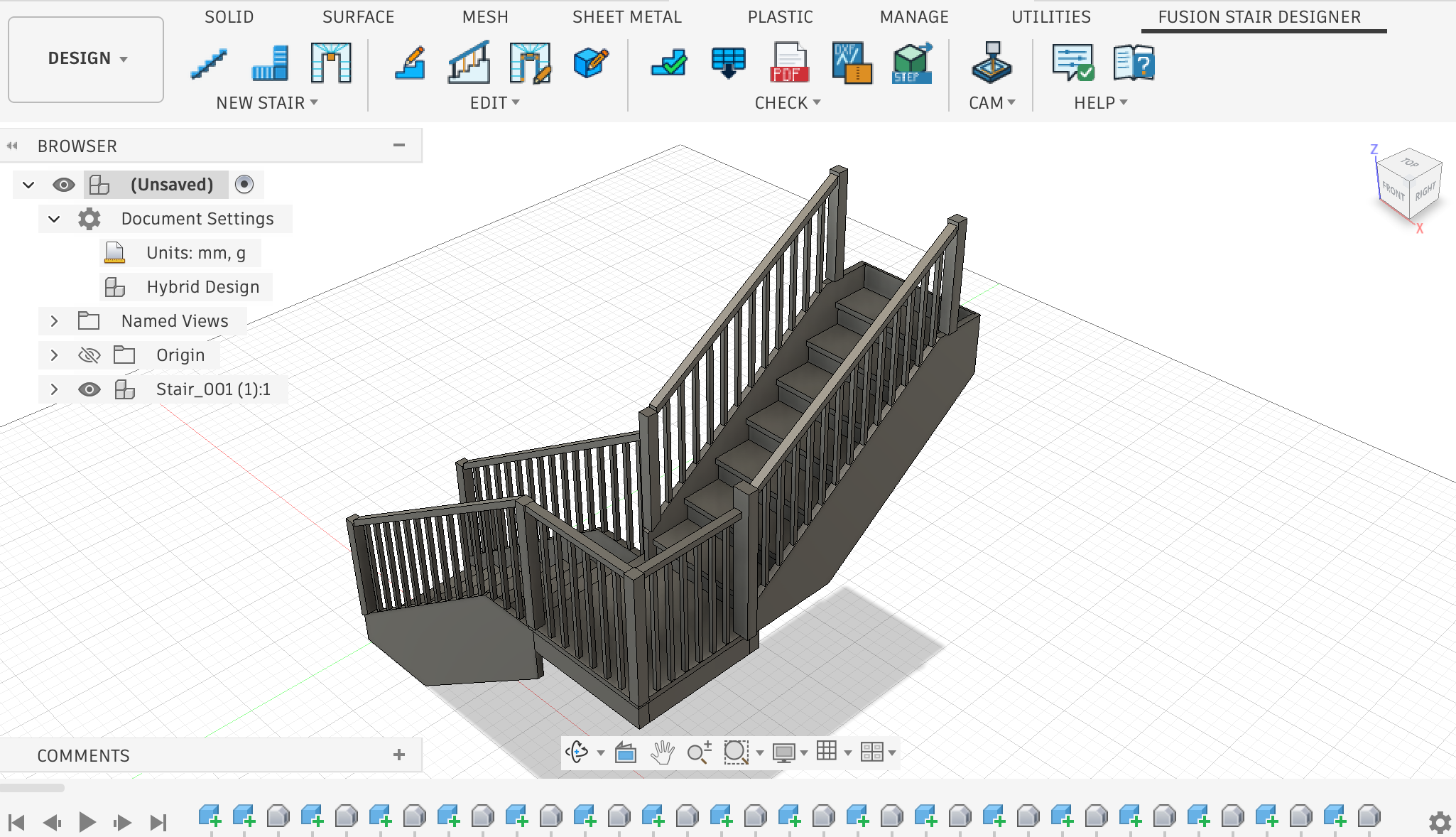
Creado en Autodesk Fusion
Cada huella, contrahuella, zanca y elemento de la barandilla se crea dentro de Autodesk Fusion. Seleccione la escalera, vuelva a abrir sus parámetros y regenere el ensamblaje.
La ayuda integrada se abre directamente dentro de Fusion y sigue disponible sin conexión a internet. La interfaz del complemento y la ayuda están en inglés.
Resultados de producción
Cree la documentación de producción a partir del modelo paramétrico de la escalera. Con la edición Design + CAM, la misma escalera continúa hacia Fusion CAM y los archivos NC.
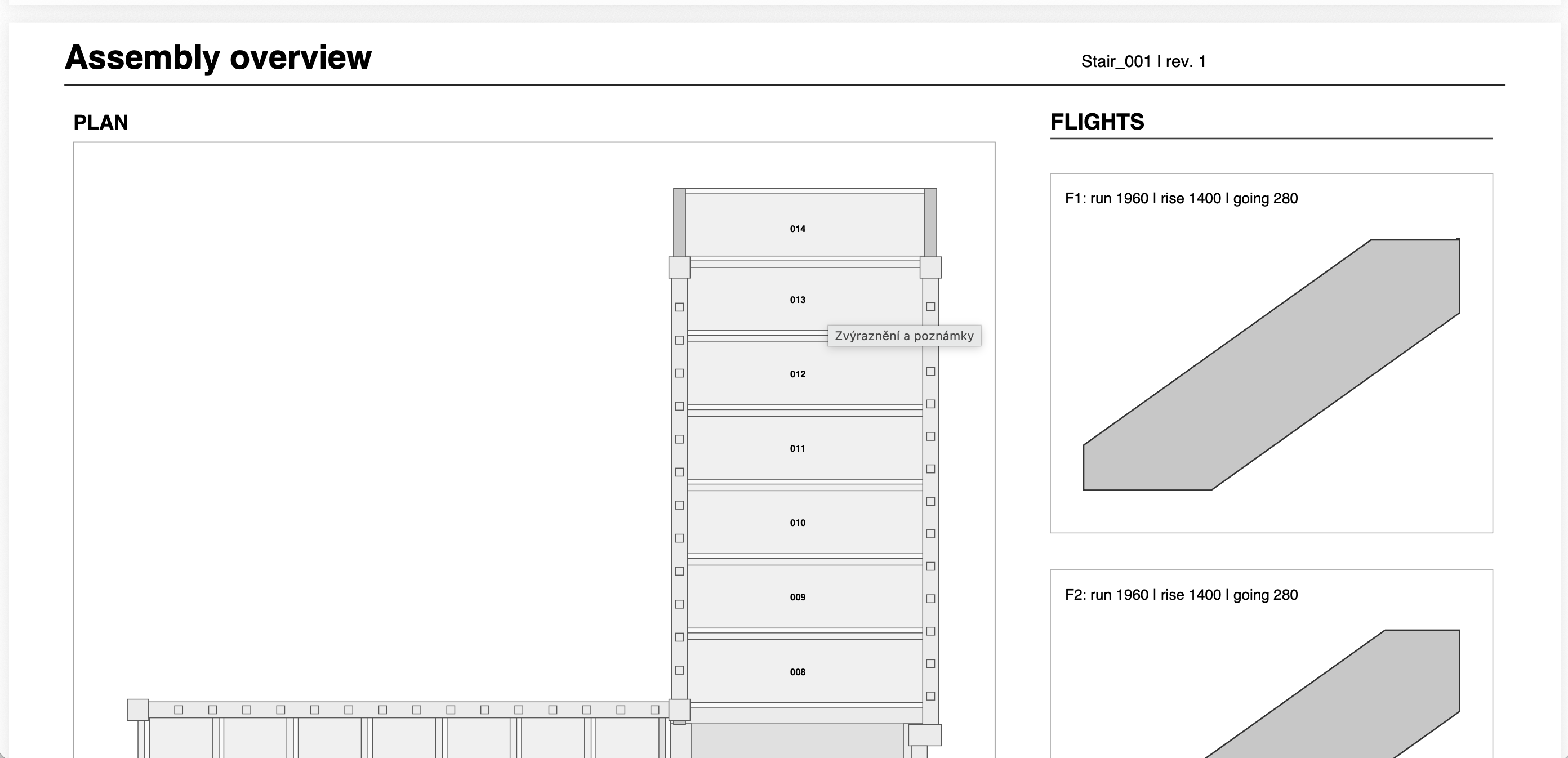
Un informe PDF de producción de la escalera.
Un paquete ZIP con planos DXF de cada pieza.
Exportación STEP de la escalera.
Preparación del mecanizado en Fusion CAM, incluidos los archivos NC. La salida NC no está aprobada para una máquina concreta: simúlela y revísela en Fusion antes de mecanizar.
Avisos importantes
El complemento no evalúa el cálculo estructural, el cumplimiento de la normativa de edificación ni la altura libre de paso. El usuario es responsable del diseño.
La salida NC no está aprobada para ninguna máquina concreta. Antes de mecanizar, debe simularse y revisarse en Fusion.
Los cambios manuales realizados en el modelo en Fusion no se trasladan a las exportaciones (PDF, DXF, CAM).
Descarga
El complemento funciona como prueba completa, CAM incluido, durante 3 días desde su primer inicio. Se requiere Autodesk Fusion, que no está incluido.
Guía de instalación
Autodesk Fusion debe estar instalado, haberse iniciado al menos una vez y tener la sesión iniciada.
Cierre Fusion antes de instalar.
La instalación no necesita derechos de administrador y se aplica solo al usuario que tiene la sesión iniciada en el equipo.
Después de la instalación, inicie Fusion. La pestaña Fusion Stair Designer aparece en el espacio de trabajo Design (Diseño).
Si la pestaña no aparece: abra UTILITIES > ADD-INS > Scripts and Add-Ins, seleccione Fusion Stair Designer y ejecútelo.
Instalar sobre una versión anterior conserva la licencia, el periodo de prueba y la configuración.
Ejecute FusionStairDesigner-0.24.0-windows.exe.
El instalador aún no está firmado digitalmente. Windows muestra la ventana «Windows protegió su PC»: haga clic en Más información y después en Ejecutar de todas formas (en inglés More info → Run anyway).
Para desinstalar: Configuración de Windows → Aplicaciones instaladas → Fusion Stair Designer.
El paquete FusionStairDesigner-0.24.0-macos.pkg aún no está firmado digitalmente, por lo que no se abre con doble clic. Haga clic con el botón derecho en el archivo y elija Abrir. Si el sistema sigue negándose a abrirlo: Ajustes del Sistema → Privacidad y seguridad → Abrir igualmente (en inglés System Settings → Privacy & Security → Open Anyway).
Para desinstalar: elimine la carpeta ~/Library/Application Support/Autodesk/Autodesk Fusion 360/API/AddIns/FusionStairDesigner.
El instalador no es compatible con la edición de Autodesk Fusion del Mac App Store.
El complemento ofrece la nueva versión directamente dentro de Fusion. También puede comprobarlo usted mismo con Check for Updates….
Prueba, ediciones y licencia
Pruébelo todo, CAM incluido, durante 3 días desde el primer inicio del complemento. Cuando termina la prueba, los comandos requieren una clave de licencia. Ambas ediciones son licencias de pago único sin límite de tiempo e incluyen las futuras actualizaciones.
TODO EXCEPTO EL PANEL CAM
pago único · licencia sin caducidad
CON EL PANEL CAM
pago único · licencia sin caducidad
La salida NC no está aprobada para ninguna máquina concreta. Antes de mecanizar, debe simularse y revisarse en Fusion.
La licencia está vinculada al correo electrónico de la cuenta de Autodesk con la que se ha iniciado sesión en Fusion. La clave funciona en todos los equipos en los que Fusion tenga la sesión iniciada con esa cuenta.
En Fusion, abra la pestaña Fusion Stair Designer → panel Help → License… y copie el valor del campo Autodesk account.
Abra el mismo cuadro de diálogo License…, pegue la clave en el campo License key y confirme con OK.
Pedir una licencia
El formulario envía su pedido a CCSOFTCZ por correo electrónico. Recibirá una confirmación de recepción y su clave de licencia por correo electrónico una vez tramitado el pedido.
Antes de elegir
Escaleras rectas y escaleras en L con rellano. Las escaleras en U con peldaños compensados están disponibles únicamente como vista previa geométrica.
Sí. Fusion Stair Designer es un complemento para Autodesk Fusion en Windows y macOS, no una aplicación independiente. No funciona sin Autodesk Fusion instalado, que no está incluido.
La prueba dura 3 días desde el primer inicio del complemento y lo abarca todo, CAM incluido. Cuando termina, los comandos requieren una clave de licencia.
No. El precio indicado es un pago único por una licencia sin límite de tiempo, con las futuras actualizaciones incluidas.
La licencia está vinculada al correo electrónico de la cuenta de Autodesk con la que se ha iniciado sesión en Fusion. La clave funciona en todos los equipos en los que Fusion tenga la sesión iniciada con esa cuenta.
Sí. La edición Design + CAM prepara el mecanizado CNC en Fusion CAM, incluidos los archivos NC. La salida NC no está aprobada para ninguna máquina concreta; antes de mecanizar, debe simularse y revisarse en Fusion.
No. El complemento no evalúa el cálculo estructural, el cumplimiento de la normativa de edificación ni la altura libre de paso. El usuario es responsable del diseño.
Su pedido se envía a CCSOFTCZ por correo electrónico y usted recibe una confirmación de recepción. La clave de licencia se envía a su correo de contacto una vez tramitado el pedido.
Contacto
Escríbanos a info@ccsoftcz.com.