Fichiers de fabrication
Rapport PDF de production, paquet ZIP de plans DXF de chaque pièce et export STEP.
Complément Autodesk Fusion pour escaliers en bois
Concevez de façon paramétrique des escaliers en bois droits et en L et préparez leurs documents de fabrication sans quitter Autodesk Fusion.
Design : rapport PDF, plans DXF des pièces et STEP · Design + CAM : préparation de l'usinage dans Fusion CAM et fichiers NC
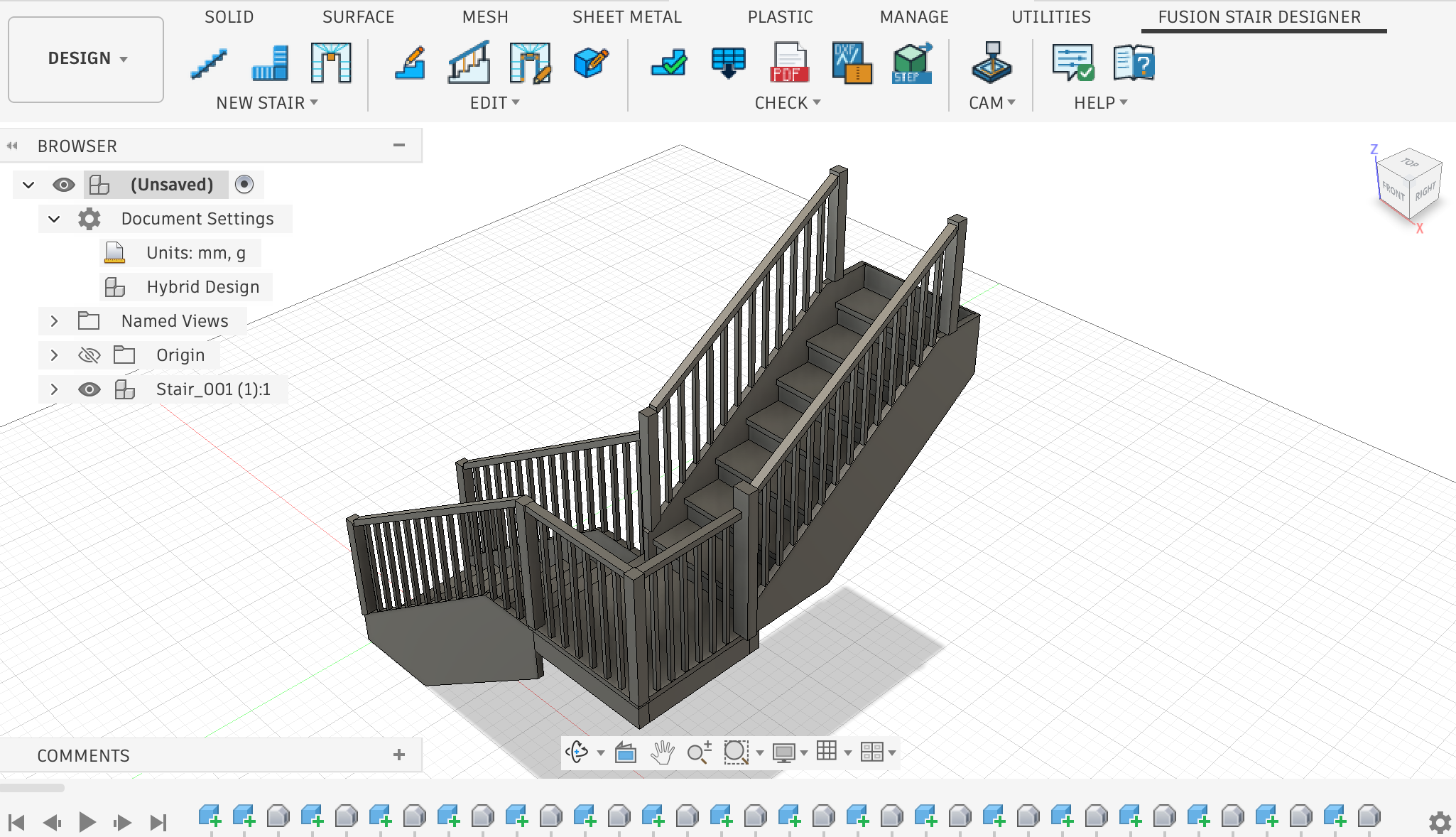
Présentation de 11 minutes
Regardez le complément réel générer dans Autodesk Fusion un assemblage paramétrique complet de l'escalier et ajuster les cotes, les marches, les contremarches, les limons et les assemblages. La géométrie obtenue se poursuit vers la documentation et la programmation CAM. La vidéo est en anglais.
Un produit connecté
Fusion Stair Designer est un complément de CCSOFTCZ pour Autodesk Fusion sous Windows et macOS, qui conçoit des escaliers en bois de façon paramétrique et prépare leurs documents de fabrication. Il prend en charge les escaliers droits et les escaliers en L avec palier, garde-corps compris. Les escaliers en U à marches balancées sont disponibles uniquement comme aperçu géométrique.
Ce n'est pas une application autonome : il ne fonctionne pas sans Autodesk Fusion installé.
Rapport PDF de production, paquet ZIP de plans DXF de chaque pièce et export STEP.
Tout le contenu de Design, plus la préparation de l'usinage CNC dans Fusion CAM, fichiers NC compris.
Un processus maîtrisé
Fusion Stair Designer transforme les cotes que vous connaissez déjà en un assemblage Fusion paramétrique. Modifiez les paramètres de l'escalier, régénérez l'assemblage et exportez de nouveau les fichiers de fabrication.
Définissez les cotes de l'escalier dans une boîte de dialogue Fusion guidée.
Créez les marches, les contremarches, les limons, le palier et le garde-corps sous forme d'assemblage Fusion paramétrique.
Rouvrez les paramètres de l'escalier et régénérez l'assemblage.
Rapport PDF de production, plans DXF de chaque pièce (ZIP) et STEP.
Édition Design + CAM uniquement : préparation de l'usinage dans Fusion CAM, fichiers NC compris.
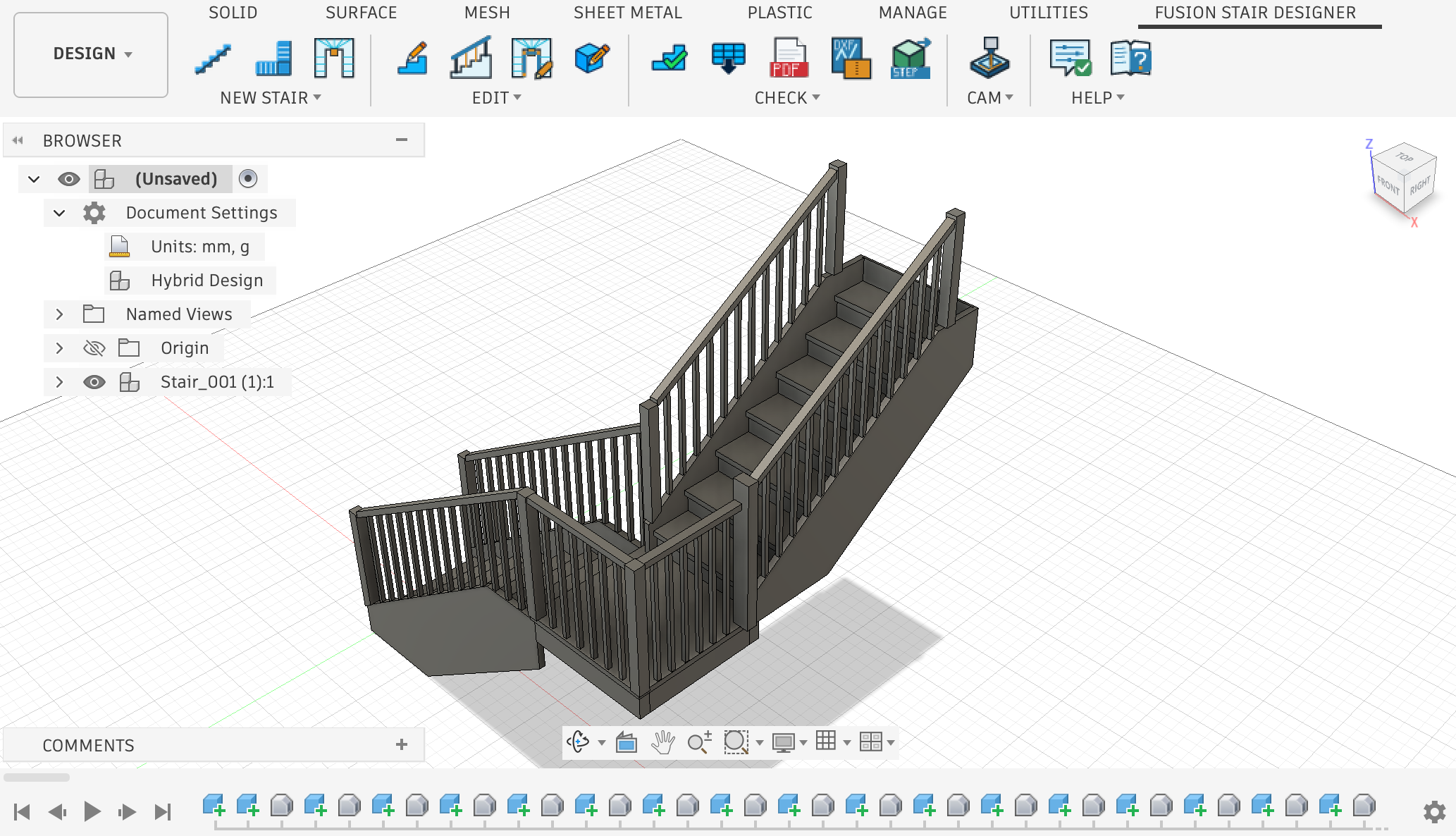
Créé dans Autodesk Fusion
Chaque marche, contremarche, limon et élément de garde-corps est créé dans Autodesk Fusion. Sélectionnez l'escalier, rouvrez ses paramètres et régénérez l'assemblage.
L'aide intégrée s'ouvre directement dans Fusion et reste disponible sans connexion internet. L'interface du complément et l'aide sont en anglais.
Sorties de production
Créez les documents de fabrication à partir du modèle paramétrique de l'escalier. Avec l'édition Design + CAM, le même escalier se poursuit dans Fusion CAM et les fichiers NC.
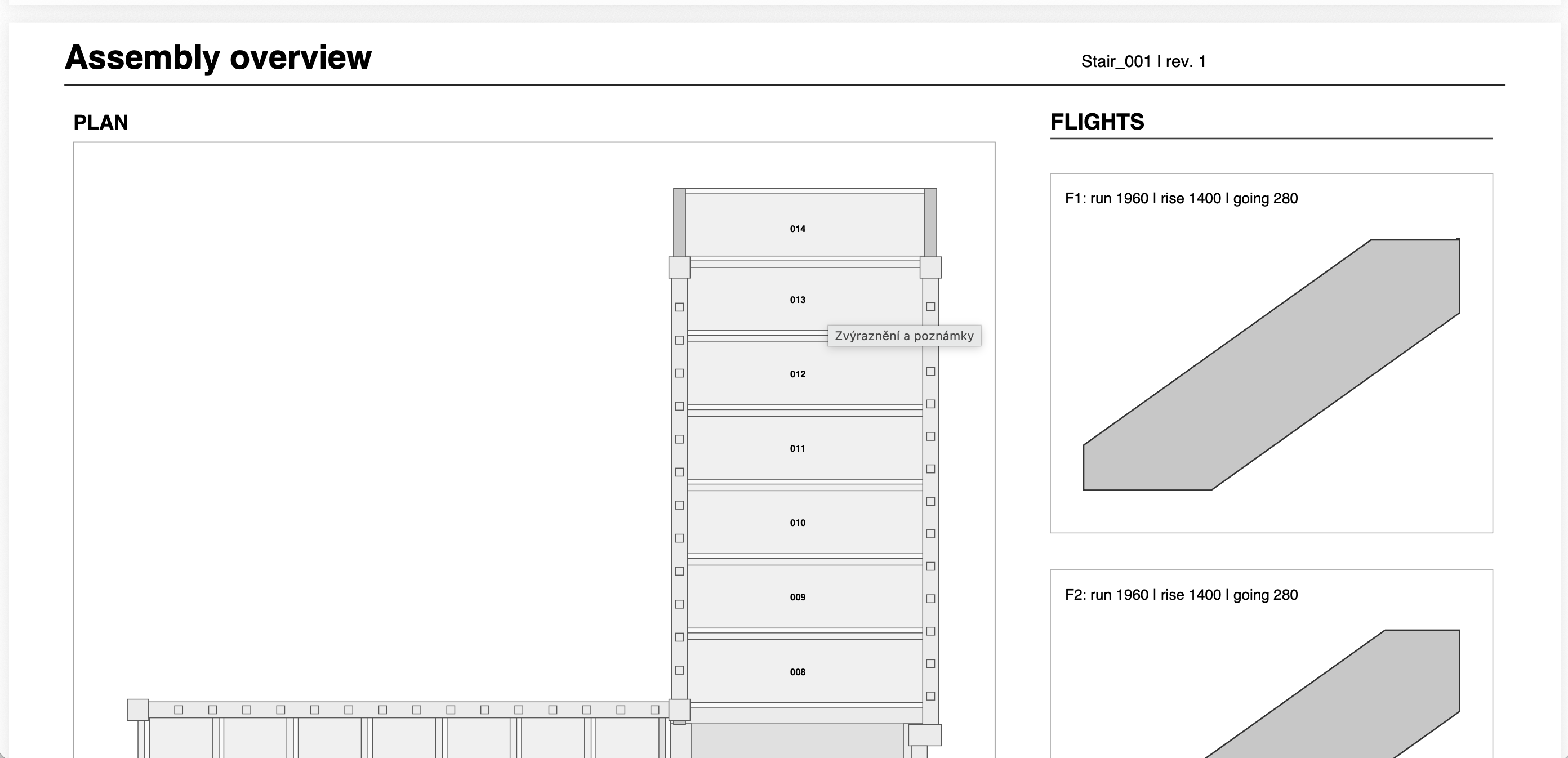
Un rapport PDF de production pour l'escalier.
Un paquet ZIP de plans DXF de chaque pièce.
Export STEP de l'escalier.
Préparation de l'usinage dans Fusion CAM, fichiers NC compris. La sortie NC n'est pas approuvée pour une machine donnée : simulez-la et vérifiez-la dans Fusion avant l'usinage.
Avertissements importants
Le complément n'évalue ni le dimensionnement structurel, ni la conformité aux règles de construction, ni l'échappée. L'utilisateur est responsable de la conception.
La sortie NC n'est approuvée pour aucune machine en particulier. Avant l'usinage, elle doit être simulée et vérifiée dans Fusion.
Les modifications manuelles apportées au modèle dans Fusion ne sont pas reprises dans les exports (PDF, DXF, CAM).
Téléchargement
Le complément fonctionne en version d'essai complète, CAM compris, pendant 3 jours à partir de son premier démarrage. Autodesk Fusion est requis et n'est pas inclus.
Guide d'installation
Autodesk Fusion doit être installé, avoir été démarré au moins une fois et être connecté à un compte.
Fermez Fusion avant l'installation.
L'installation ne nécessite pas de droits d'administrateur et ne s'applique qu'à l'utilisateur actuellement connecté à l'ordinateur.
Après l'installation, démarrez Fusion. L'onglet Fusion Stair Designer apparaît dans l'espace de travail Design (Conception).
Si l'onglet n'apparaît pas : ouvrez UTILITIES > ADD-INS > Scripts and Add-Ins, sélectionnez Fusion Stair Designer et exécutez-le.
L'installation par-dessus une version antérieure conserve la licence, la période d'essai et les réglages.
Exécutez FusionStairDesigner-0.24.0-windows.exe.
Le programme d'installation n'est pas encore signé numériquement. Windows affiche la fenêtre « Windows a protégé votre ordinateur » : cliquez sur Informations complémentaires, puis sur Exécuter quand même (en anglais More info → Run anyway).
Pour désinstaller : Paramètres Windows → Applications installées → Fusion Stair Designer.
Le paquet FusionStairDesigner-0.24.0-macos.pkg n'est pas encore signé numériquement ; un double-clic ne l'ouvre donc pas. Faites un clic droit sur le fichier et choisissez Ouvrir. Si le système refuse toujours de l'ouvrir : Réglages Système → Confidentialité et sécurité → Ouvrir quand même (en anglais System Settings → Privacy & Security → Open Anyway).
Pour désinstaller : supprimez le dossier ~/Library/Application Support/Autodesk/Autodesk Fusion 360/API/AddIns/FusionStairDesigner.
Le programme d'installation ne prend pas en charge l'édition Mac App Store d'Autodesk Fusion.
Le complément propose une nouvelle version directement dans Fusion. Vous pouvez aussi vérifier vous-même avec Check for Updates….
Essai, éditions et licence
Essayez tout, CAM compris, pendant 3 jours à partir du premier démarrage du complément. À la fin de l'essai, les commandes exigent une clé de licence. Les deux éditions sont des licences à paiement unique, sans limite de durée, et incluent les mises à jour futures.
TOUT SAUF LE PANNEAU CAM
paiement unique · licence sans limite de durée
AVEC LE PANNEAU CAM
paiement unique · licence sans limite de durée
La sortie NC n'est approuvée pour aucune machine en particulier. Avant l'usinage, elle doit être simulée et vérifiée dans Fusion.
La licence est liée à l'adresse e-mail du compte Autodesk connecté dans Fusion. La clé fonctionne sur chaque ordinateur où Fusion est connecté avec ce compte.
Dans Fusion, ouvrez l'onglet Fusion Stair Designer → panneau Help → License… et copiez la valeur du champ Autodesk account.
Ouvrez la même boîte de dialogue License…, collez la clé dans le champ License key et validez avec OK.
Commander une licence
Le formulaire envoie votre commande à CCSOFTCZ par e-mail. Vous recevrez un accusé de réception, puis votre clé de licence par e-mail une fois la commande traitée.
Avant de choisir
Les escaliers droits et les escaliers en L avec palier. Les escaliers en U à marches balancées sont disponibles uniquement comme aperçu géométrique.
Oui. Fusion Stair Designer est un complément pour Autodesk Fusion sous Windows et macOS, et non une application autonome. Il ne fonctionne pas sans Autodesk Fusion installé, qui n'est pas inclus.
L'essai dure 3 jours à partir du premier démarrage du complément et couvre tout, CAM compris. À la fin de l'essai, les commandes exigent une clé de licence.
Non. Le prix indiqué est un paiement unique pour une licence sans limite de durée, mises à jour futures incluses.
La licence est liée à l'adresse e-mail du compte Autodesk connecté dans Fusion. La clé fonctionne sur chaque ordinateur où Fusion est connecté avec ce compte.
Oui. L'édition Design + CAM prépare l'usinage CNC dans Fusion CAM, fichiers NC compris. La sortie NC n'est approuvée pour aucune machine en particulier ; avant l'usinage, elle doit être simulée et vérifiée dans Fusion.
Non. Le complément n'évalue ni le dimensionnement structurel, ni la conformité aux règles de construction, ni l'échappée. L'utilisateur est responsable de la conception.
Votre commande est envoyée à CCSOFTCZ par e-mail et vous recevez un accusé de réception. La clé de licence est envoyée à votre e-mail de contact une fois la commande traitée.
Contact
Écrivez-nous à info@ccsoftcz.com.